Wordpress URL ändern
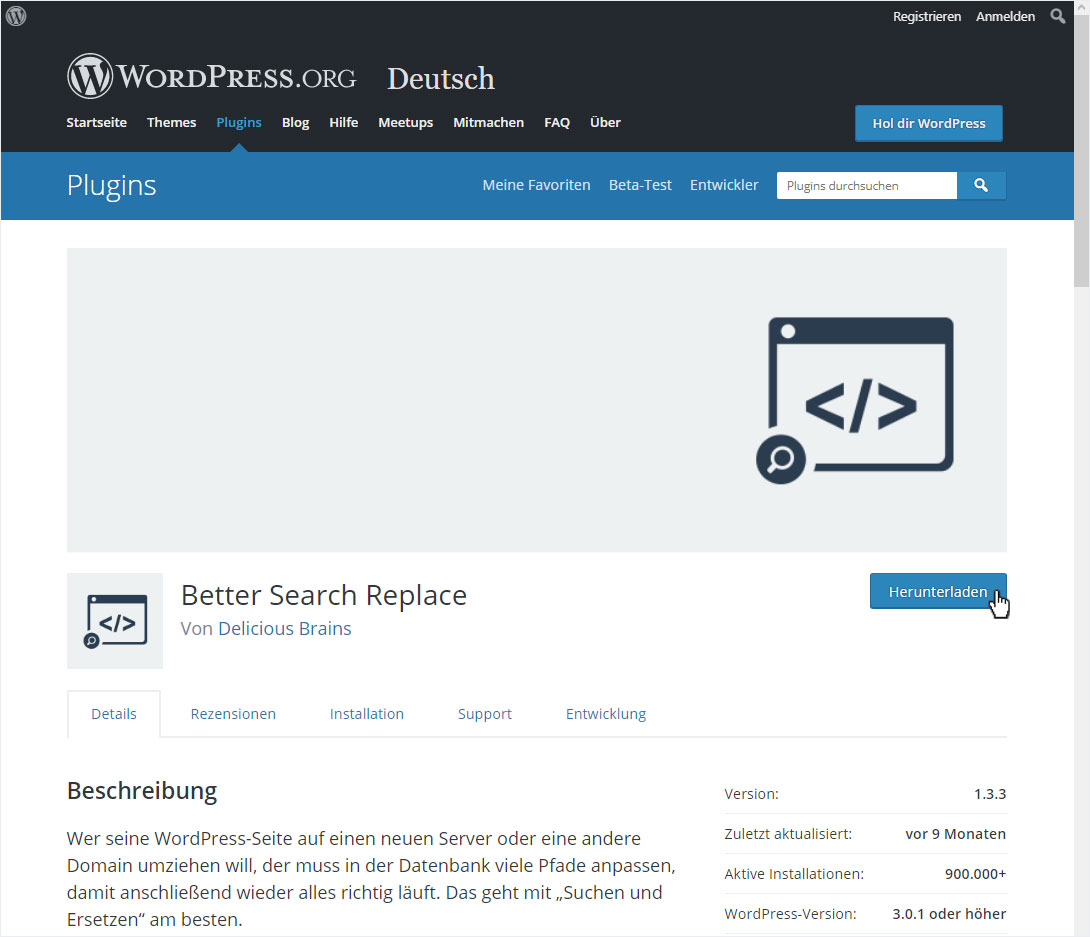
WordPress arbeitet mit «vollen Pfaden» (Hardlinks). Da die WordPress-Installation über eine (Sub)Domain aufgebaut wurde, hat sich diese (Sub)Domain auch bei allen Verlinkungen in den Beiträgen und Seiten der Webseite in die Datenbank eingetragen.
Alle Verlinkungen müssen auf die neue (Sub)Domian umgeschrieben werden, damit die Webseite mit dieser funktionieren kann. Dazu empfehlen wir das Plugin «Better Search Replace» von «Delicious Brain».
Gehen Sie wie folgt vor:
2. Login WP-Admin-Bereich
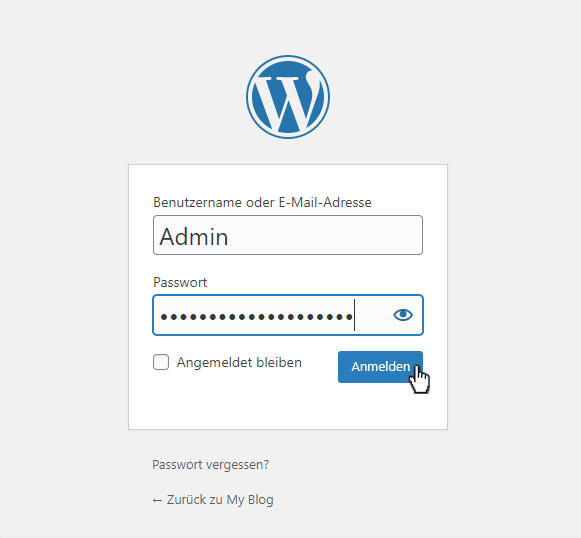
Loggen Sie sich nun in den Admin Bereich Ihrer Wordpress-Installation («domainname.tld/wp-admin/») mit Ihren Zugangsdaten ein.
3. Plugin installieren
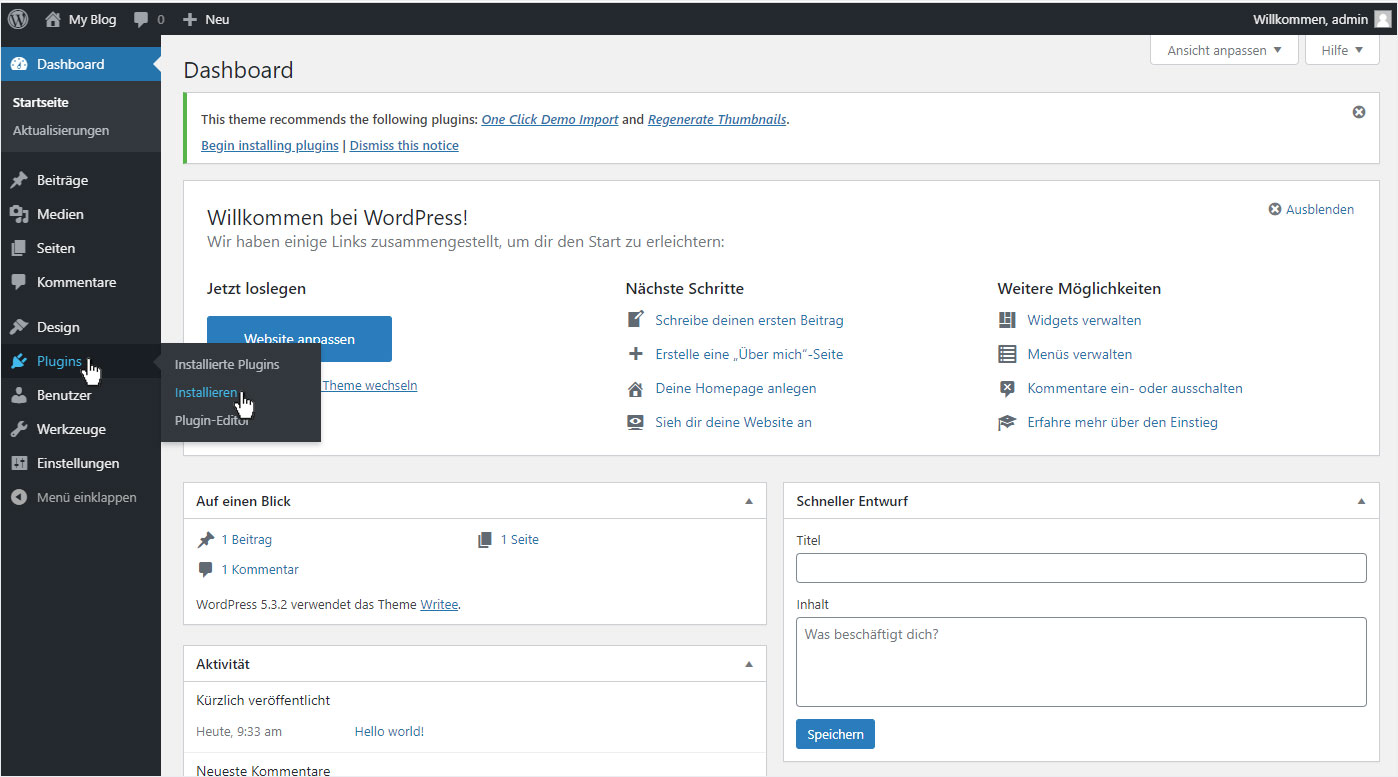
Wählen Sie links im Menüverzeichnis «Plugins» und dann auf «Installieren».
3.1 Hochladen / Installieren
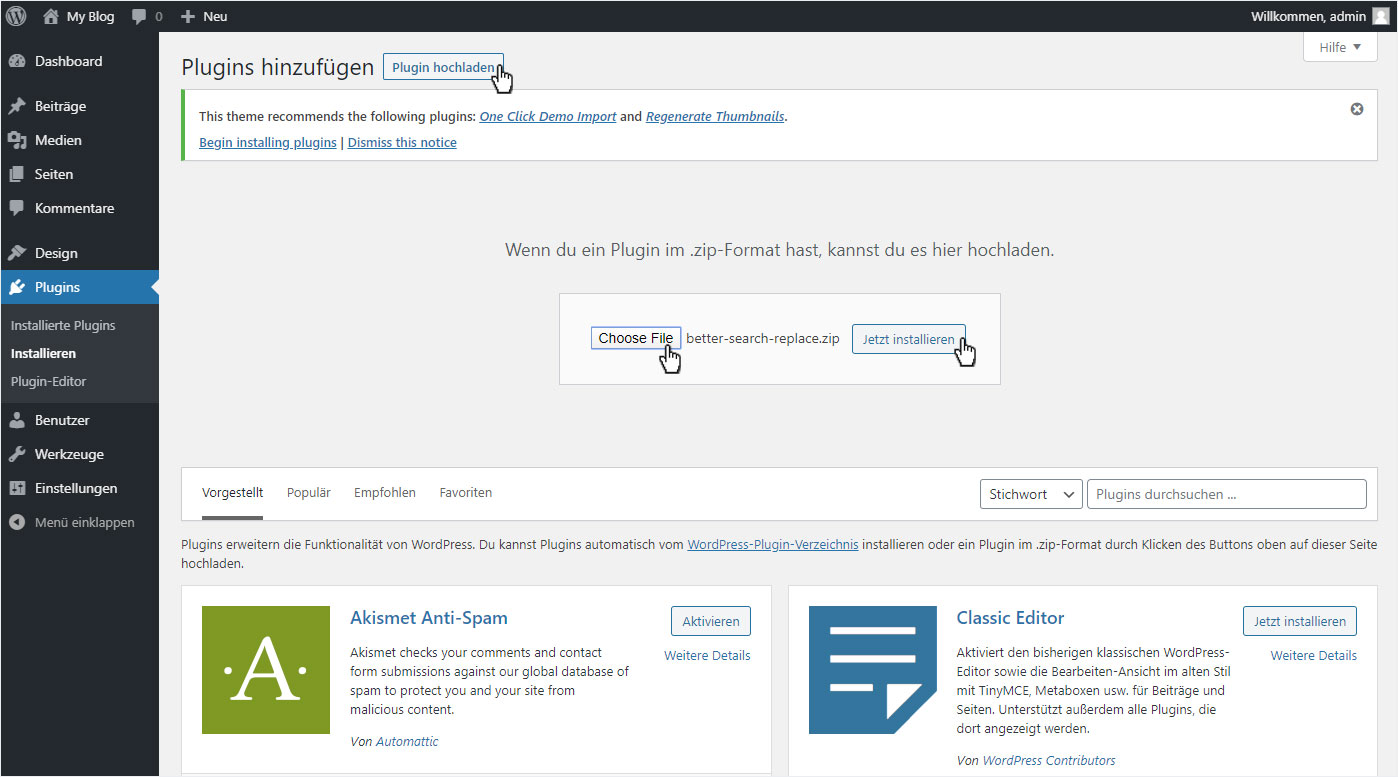
Sie werden automatisch auf die Übersichtsseite «Plugins hinzufügen» geleitet. Klicken Sie oben, neben dem Titel, den Button «Plugin hochladen».
Im sich nun öffnenden Bereich klicken Sie auf «Choose File» und wählen die Datei «better-search-replace.zip». Und dann auf «Jetzt installieren» klicken.
3.2 Aktivieren
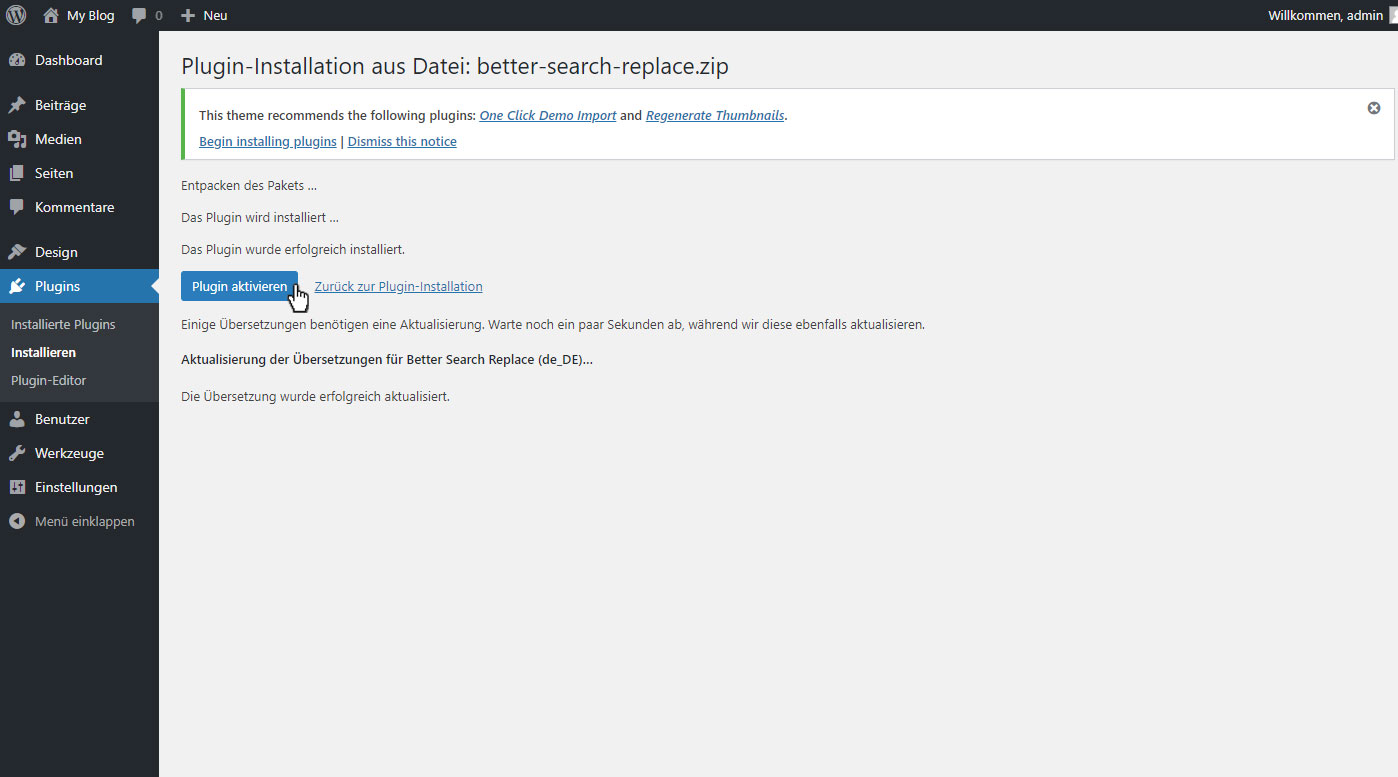
Sobald das Plugin installiert wurde, wird Ihnen dies mit einer Erfolgsmeldung angezeigt. Klicken Sie hier auf den Button «Plugin aktivieren».
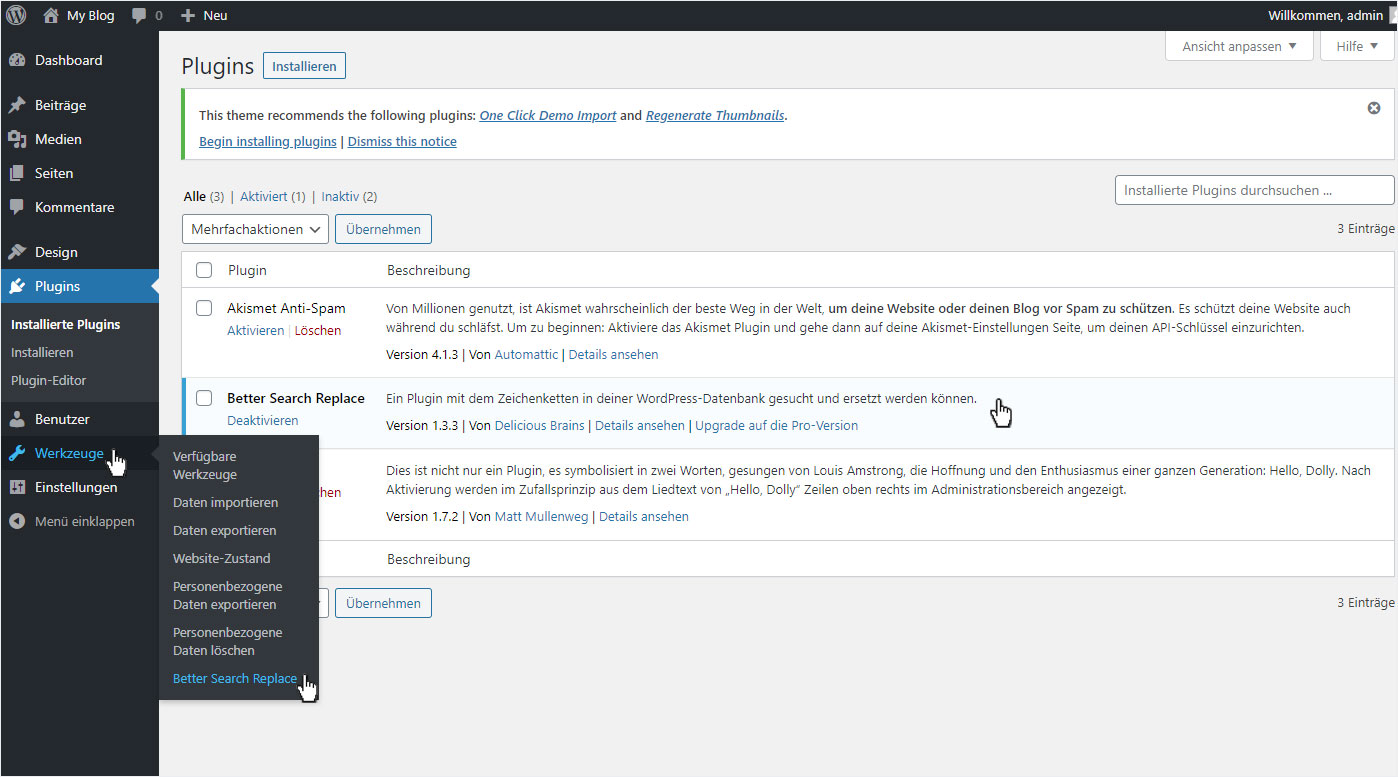
Ist das Plugin «Better Search Replace» erfolgreich aktiviert, werden Sie auf die Übersichtsseite «(Installierte) Plugins» umgeleitet und das Plupin wird farblich hervor gehoben.
4. Plugin öffnen
Klicken Sie links im Menüverzeichnis «Werkzeuge» und wählen Sie dann auf «Better Search Replace».
5. Ausführen
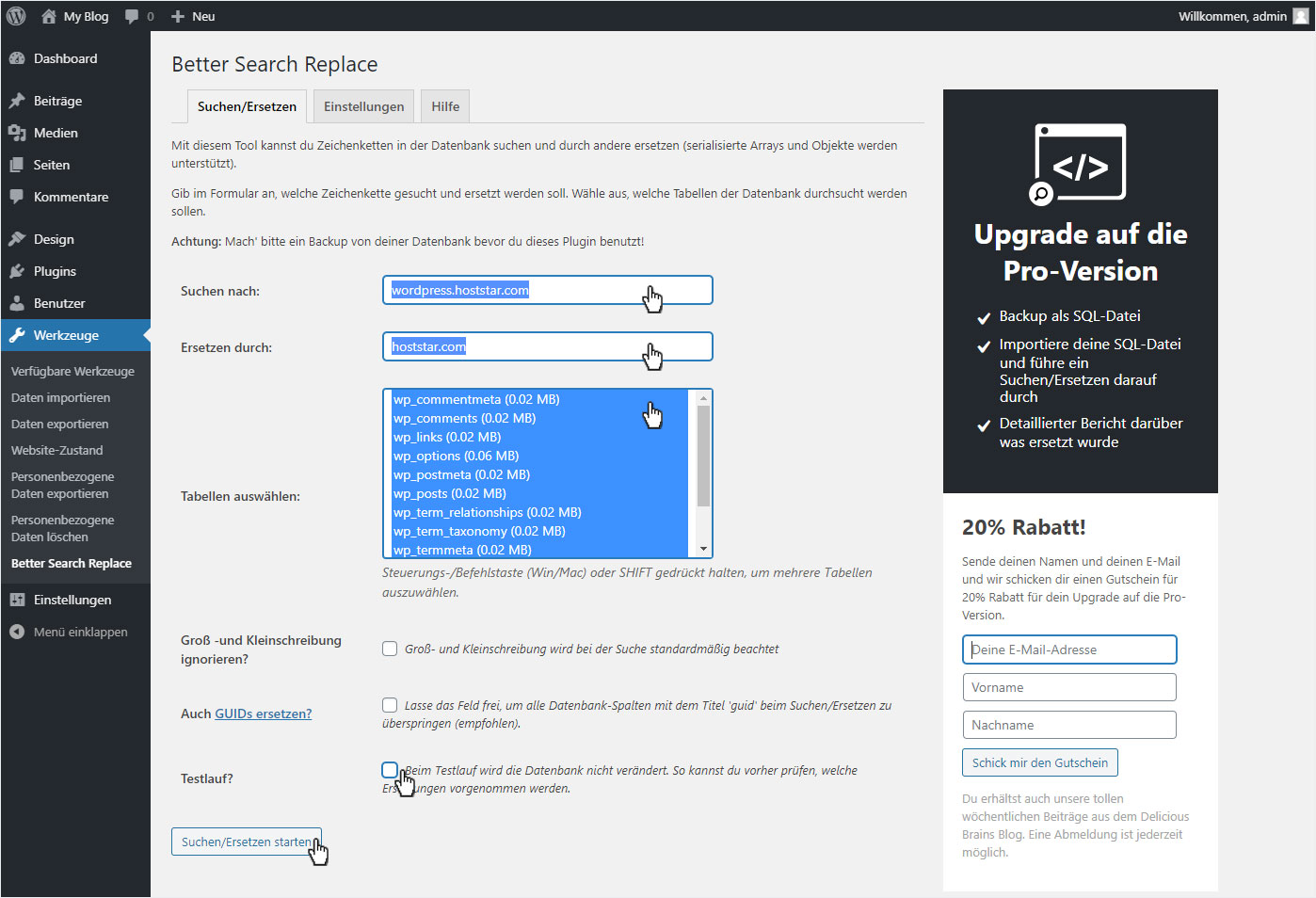
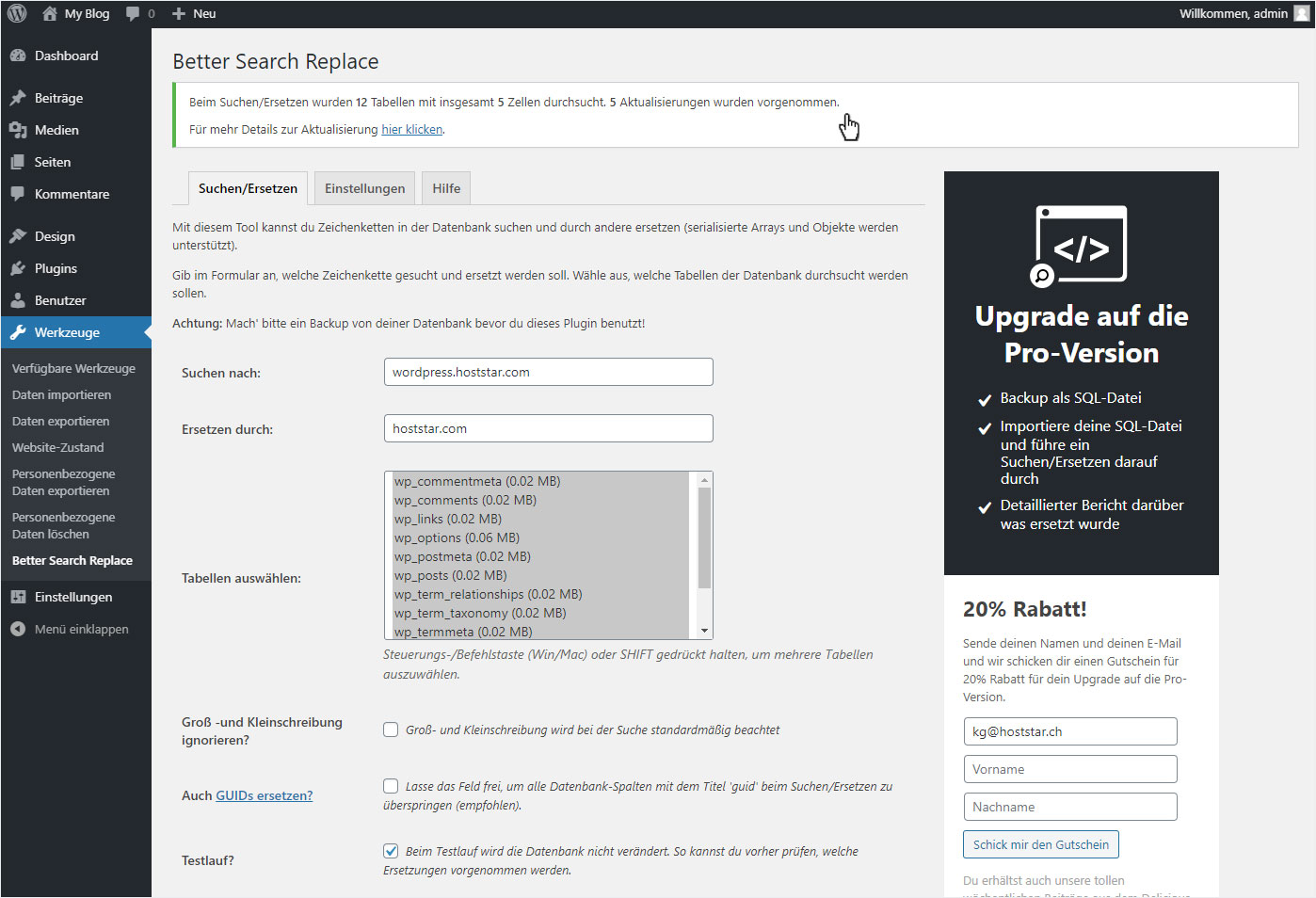
Geben Sie nun unter «Suchen nach:» die alte Domain bzw. Subdomain (hier z.B. wordpress.hoststar.com) ein.
Geben Sie nun unter «Ersetzen durch:» die neue Domain bzw. Subdomain (hier z.B. hoststar.com) ein.
Markieren Sie nun unter «Tabellen auswählen:» sämtliche Datenbank-Tabellen.
Beachten Sie, dass sie unter «Testlauf?» den Haken entfernen bevor Sie den Durchlauf starten.
Klicken Sie anschliessend auf «Suchen/Ersetzen starten».
6. Erfolgreich
Das Durchsuchen und Ersetzen nimmt einen Moment in Anspruch. Sind alle Datenbank-Tabellen erfolgreich durchkämmt, wird die Ansicht aktualisiert, die URL automatisch auf die neue Domain (hier: hoststar.com) umgeschrieben und die Erfolgsmeldung mit dem entsprechenden Status angezeigt.
7. Anzeige
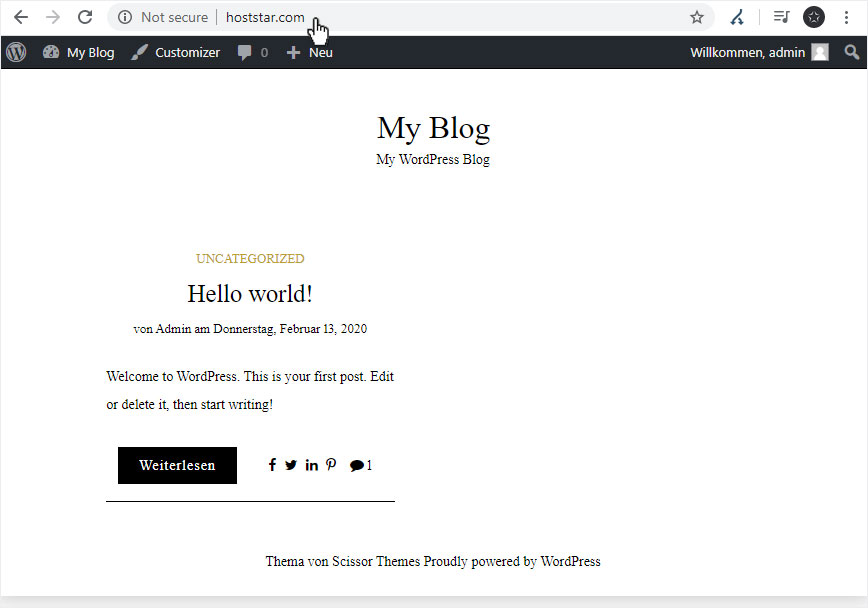
Ab jetzt wird die neue Website auf der neuen Hauptdomain (hier: hoststar.com) angezeigt.