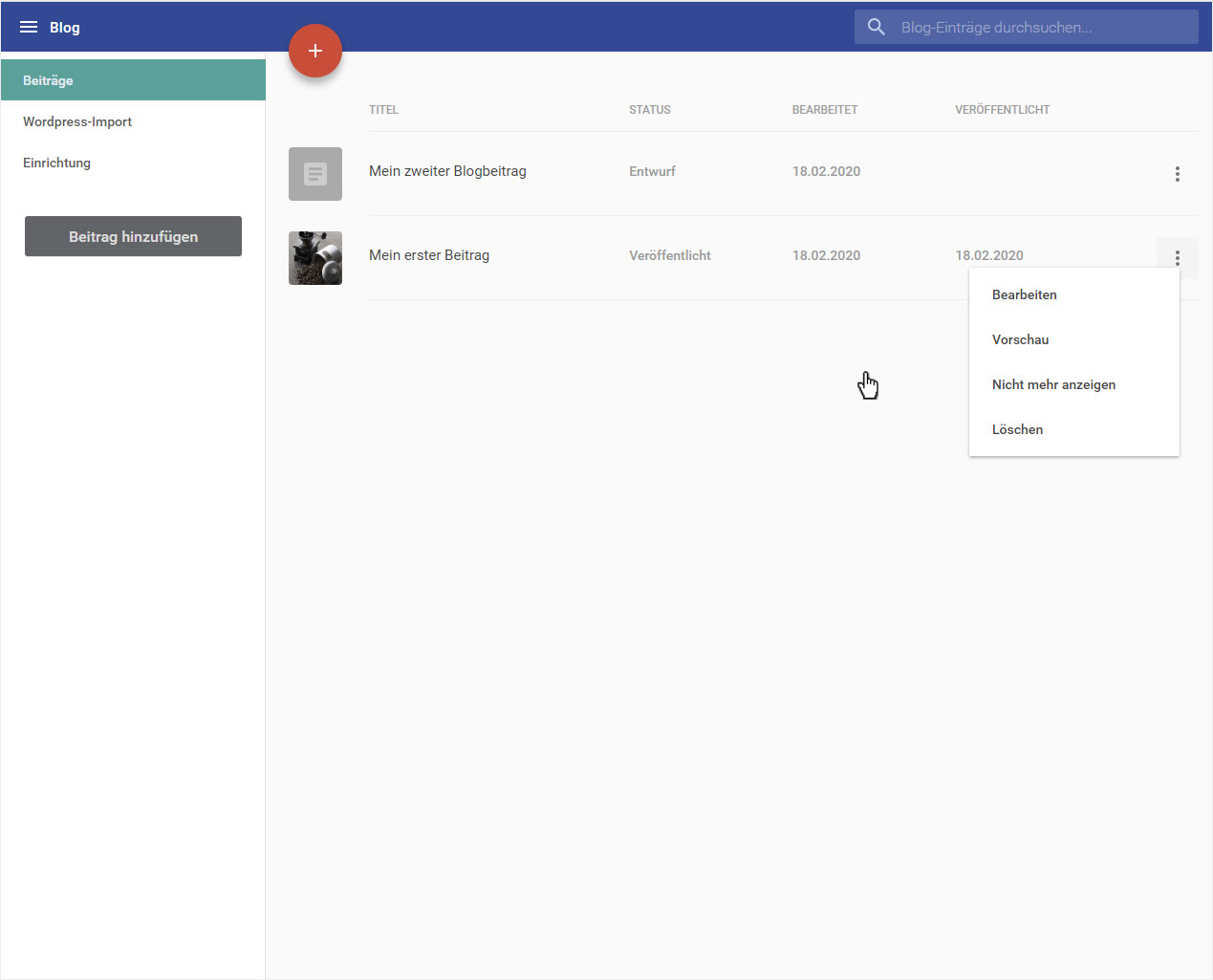
Beitrag verwalten
Erstellte Beiträge können Sie jederzeit verwalten, beispielsweise um diese zu «bearbeiten».
Nachdem Sie sich in den «Designer eingeloggt» haben, gehen Sie wie folgt vor:
1. Navigieren
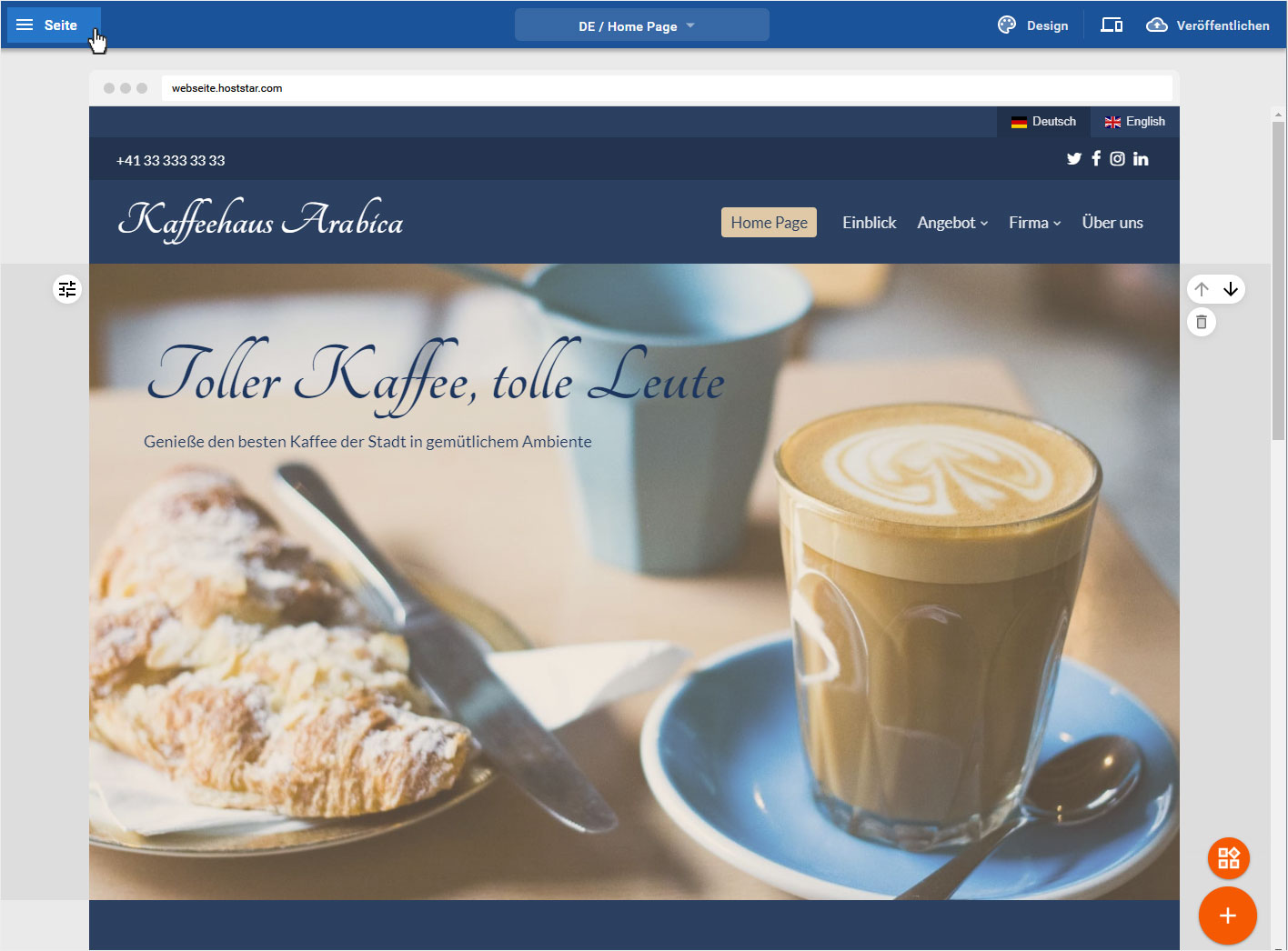
Sie befinden sich auf der Startseite im Designer-Editor. Klicken Sie oben links auf das «3 Linien»- oder «Seite»-Icon.
2. Auswahl
In der Seitenleiste, welche Ihnen nun eingeblendet wird, wählen Sie den Bereich «Blog».

3. Blog Übersichtsseite
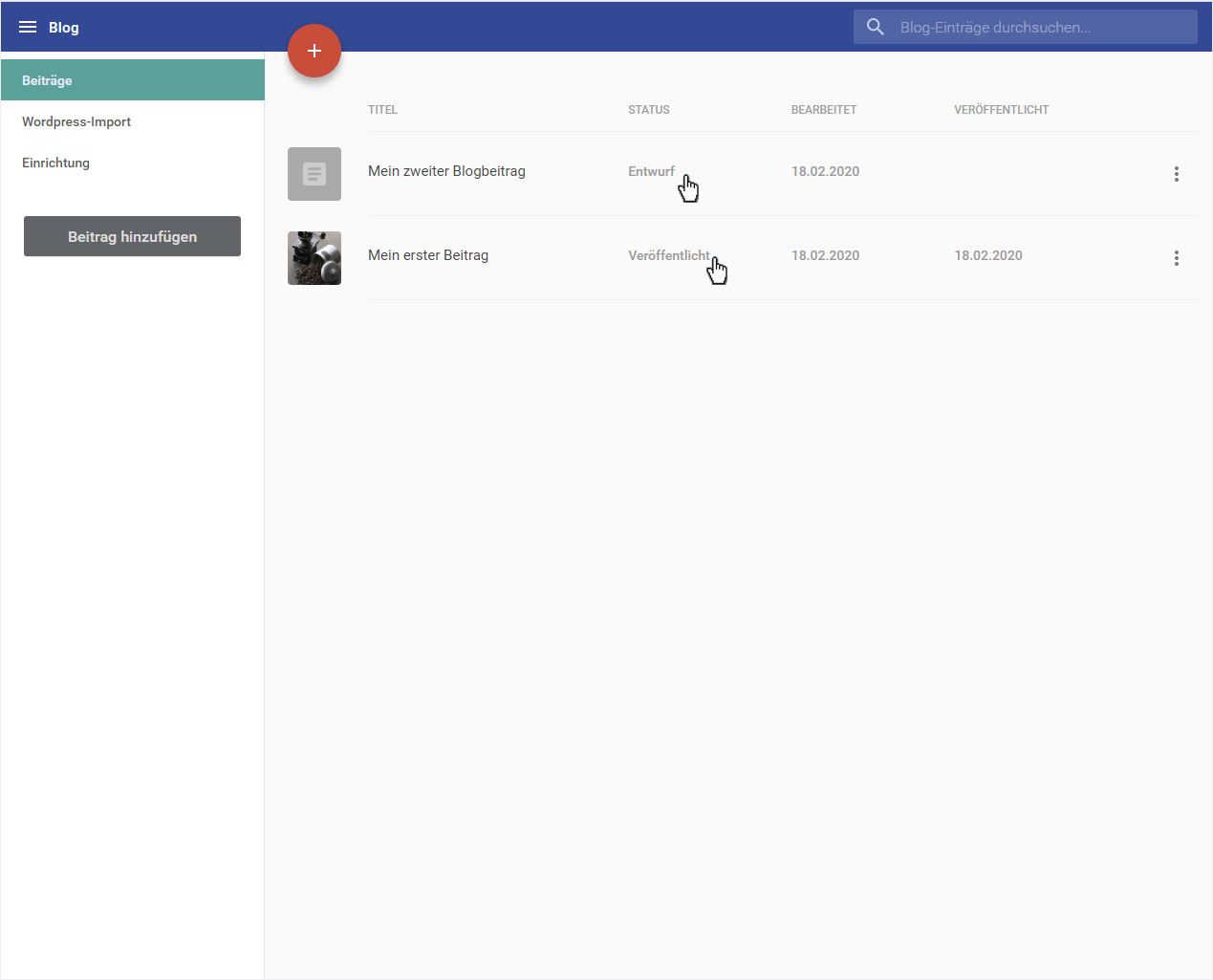
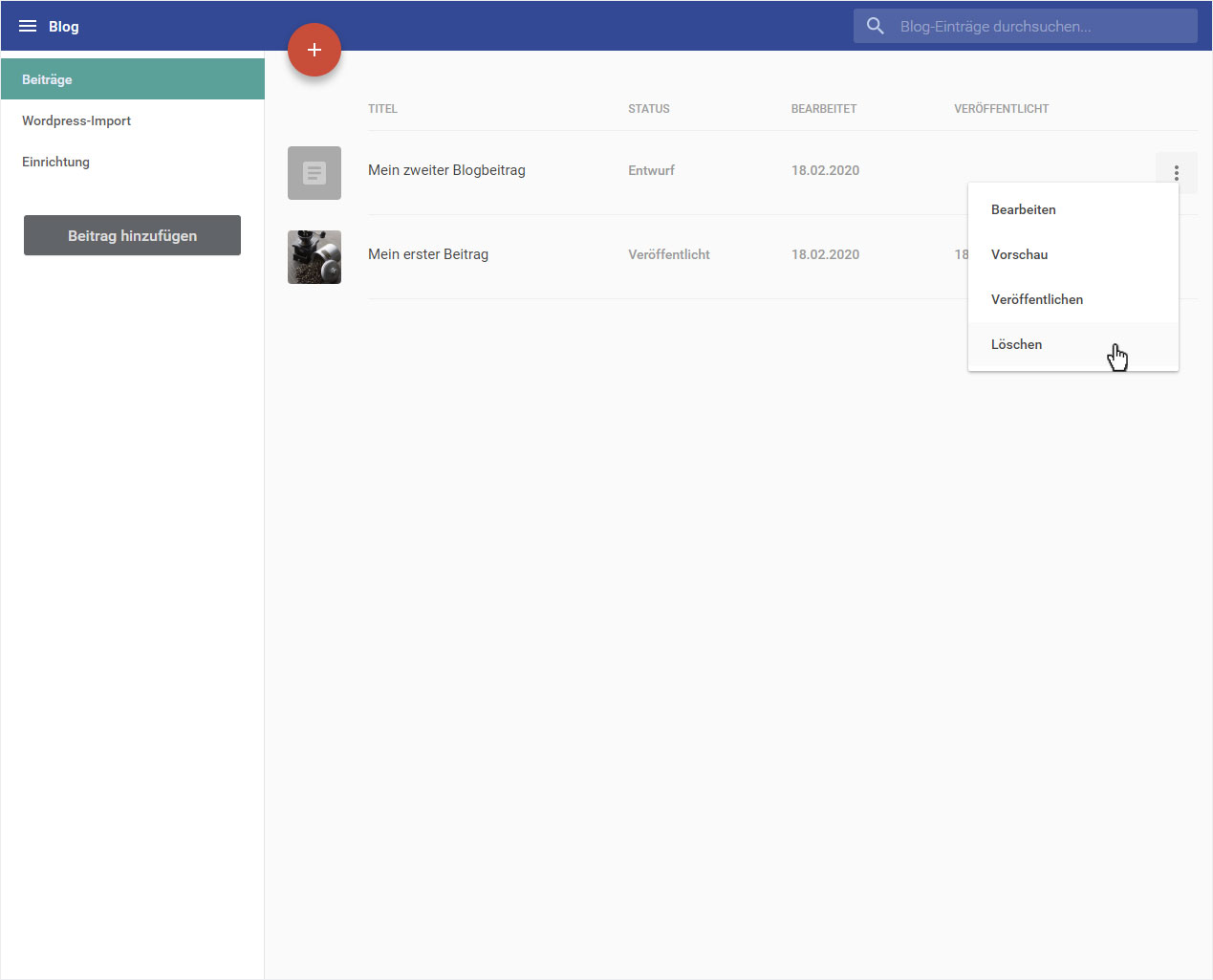
Ihnen wird nun die «Beiträge»-Seite des «Blogs» angezeigt. Hier werden Ihnen alle Blog- Beiträge aufgelistet. Im Bereich Status wird Ihnen angezeigt, welche Beiträge als «Entwurf» gespeichert wurden und welche bereits «Veröffentlicht» sind.
4. Verwaltungsmöglichkeiten
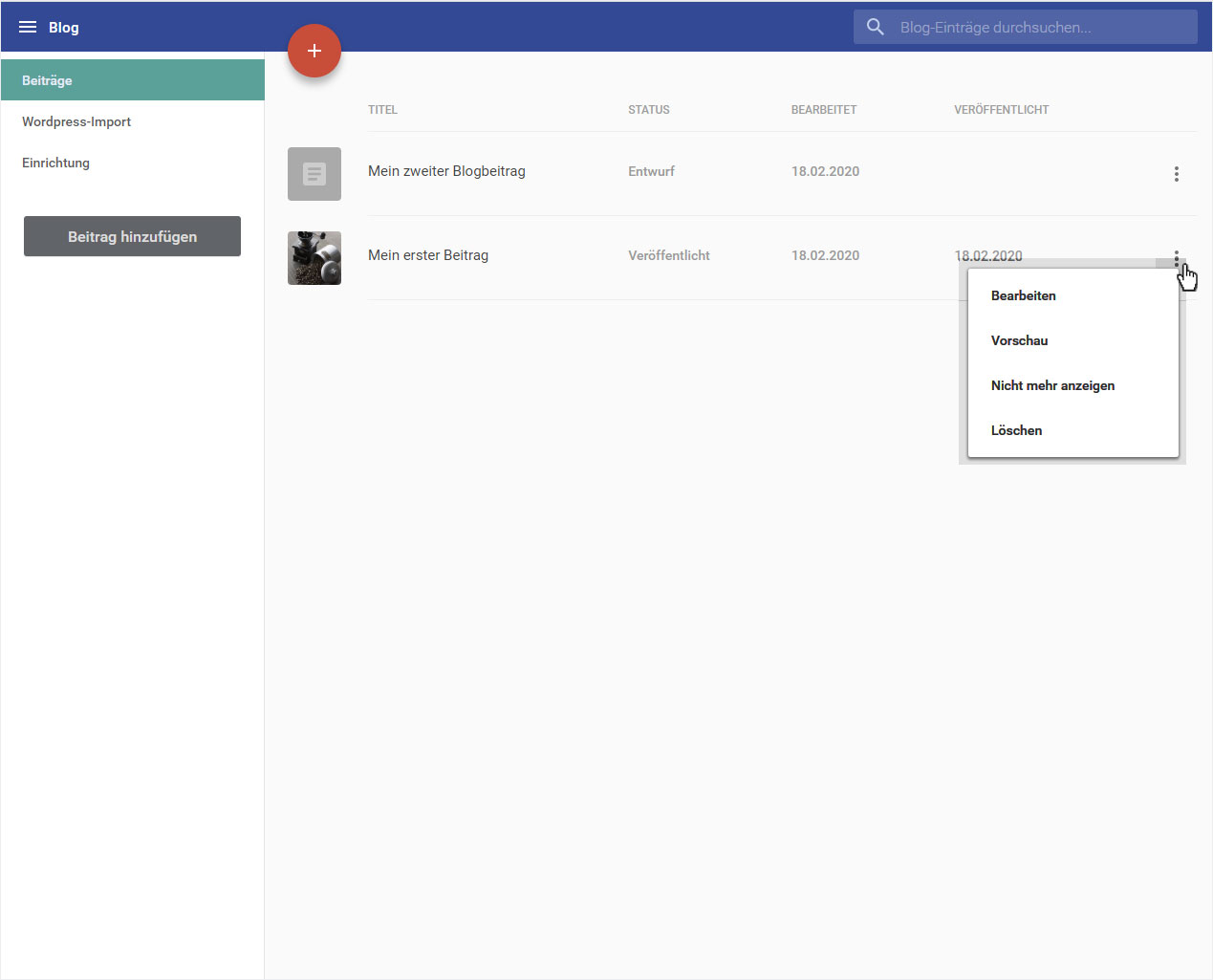
Je nach Status stehen Ihnen unter dem «3 Punkte»-Icon folgende Verwaltungsmöglichkeiten zur Verfügung:
• Bearbeiten
• Vorschau
• Veröffentlichen
• Nicht mehr anzeigen
• Löschen
4.1 Bearbeiten
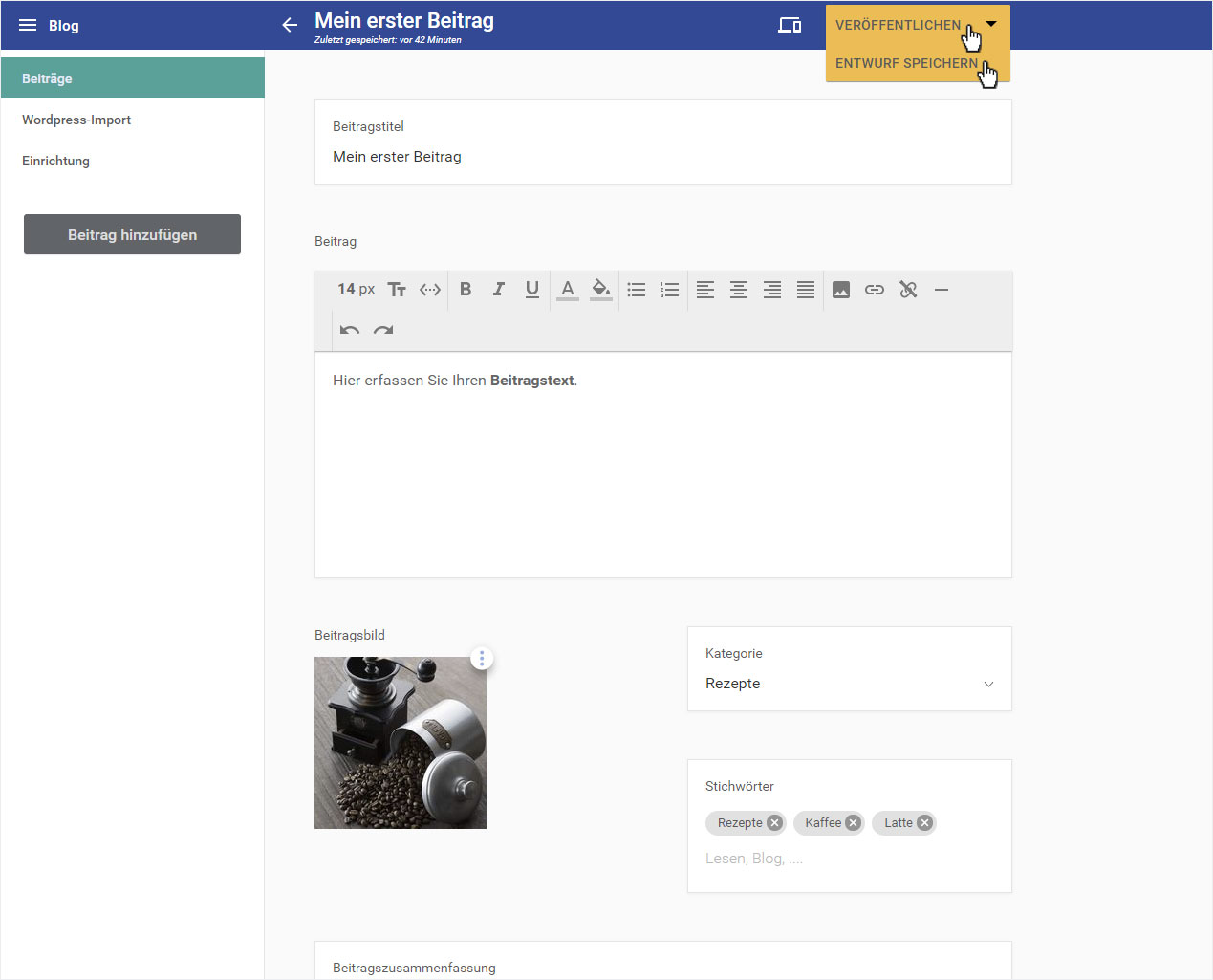
Um einen Beitrag zu «Bearbeiten» können Sie einerseits direkt auf den Titel des gewünschten Beitrages klicken, oder über das «3 Punkte»-Icon «Bearbeiten» wählen.
Der Beitrag öffnet sich umgehend im Bearbeitungs-Modus. Sie können nun die gewünschten Änderungen vornehmen (wie unter «Beitrag hinzufügen» beschrieben).
Anschliessend können Sie den Beitrag entweder als Entwurf speichern oder direkt Veröffentlichen.
4.2 Vorschau
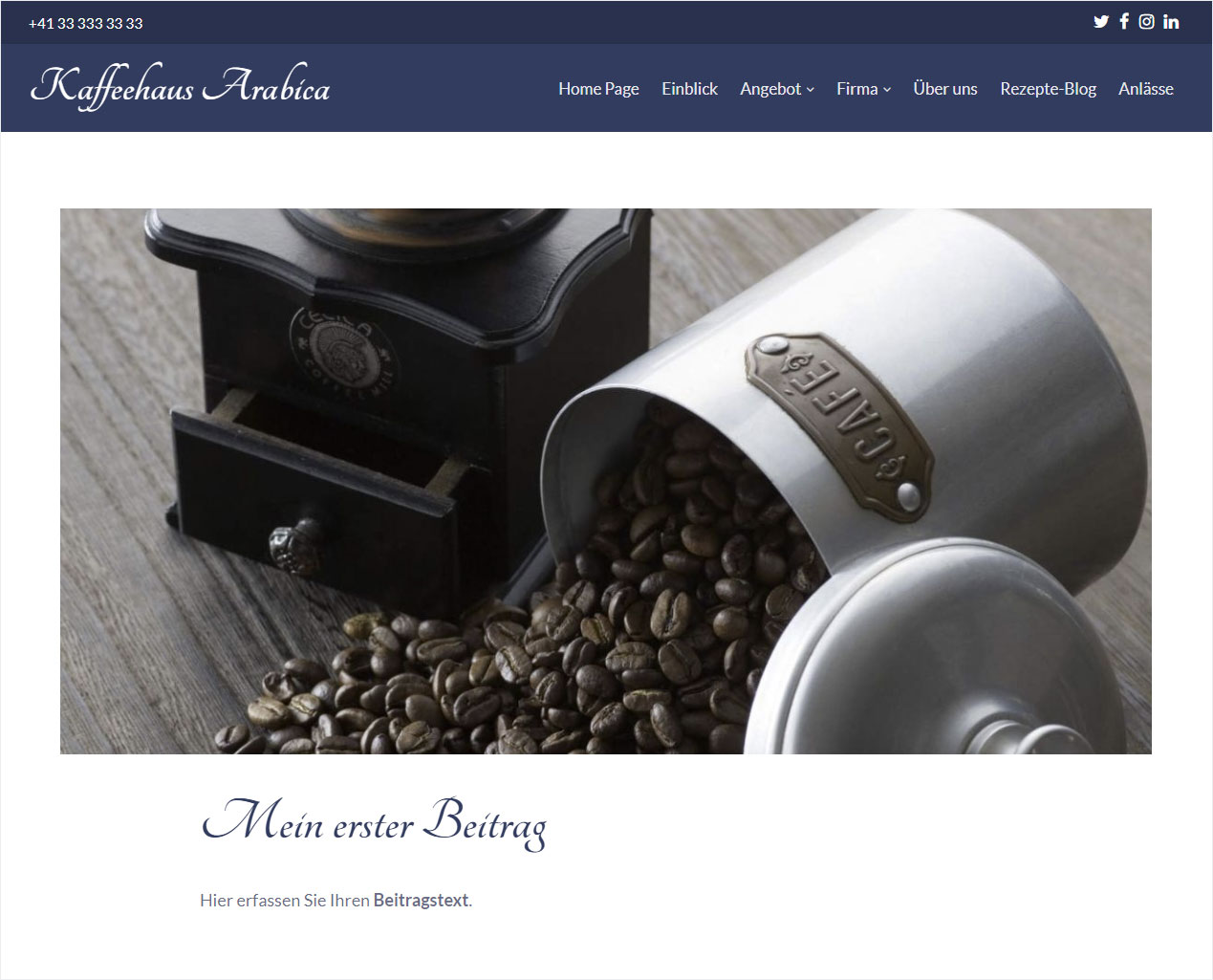
Um Ihren Beitrag z.B. vor der Veröffentlichung anzusehen, wie er später online aussieht, klicken Sie auf das «3 Punkte»-Icon und anschliessend auf «Vorschau».
Der Beitrag wird Ihnen umgehend in der «Vorschau-Ansicht», angezeigt.
4.3 Veröffentlichen
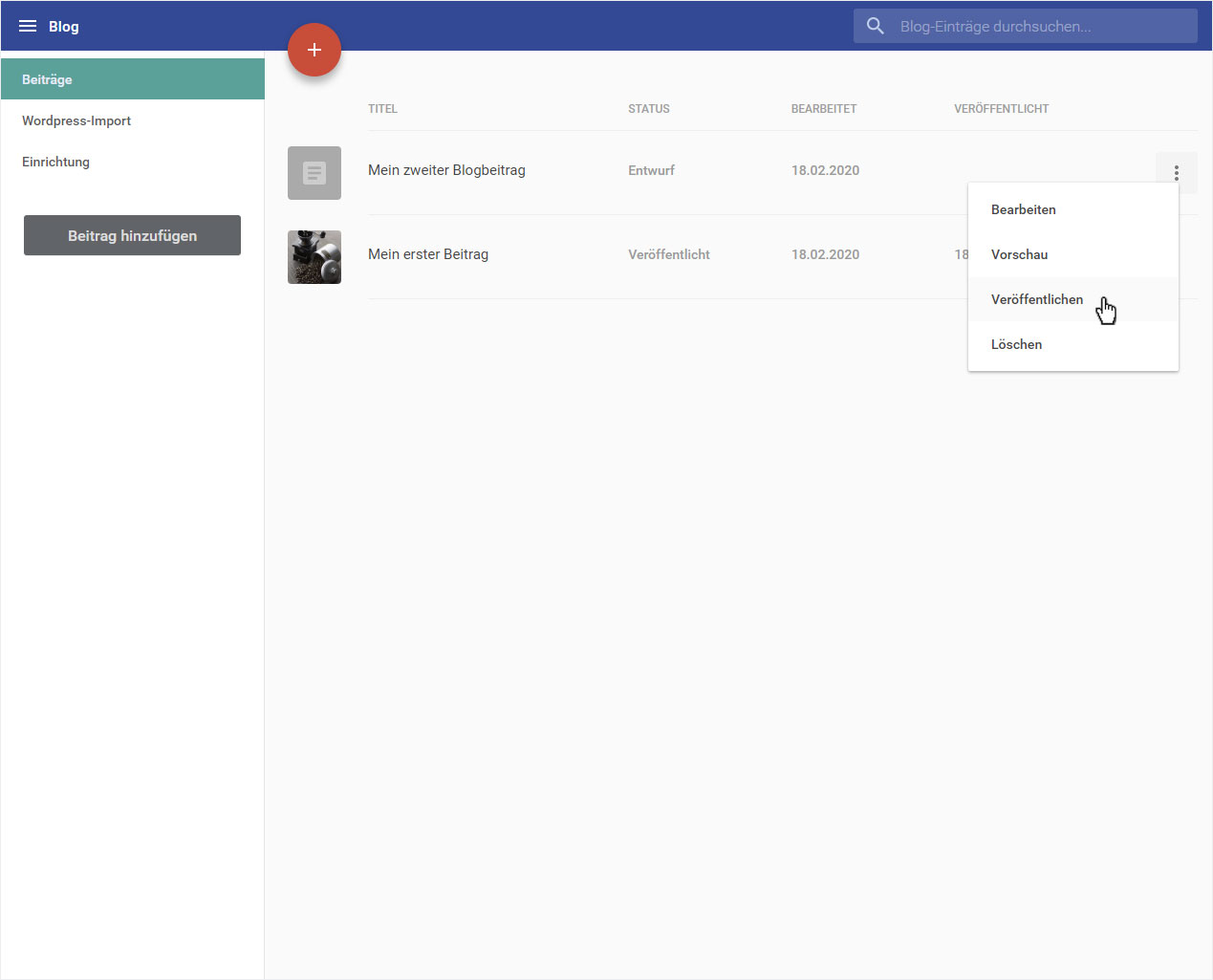
Sie können Ihre Beiträge, welche Sie als Entwurf gesichert haben, hier direkt veröffentlichen.
Klicken Sie auf das «3 Punkte»-Icon und anschliessend auf «Veröffentlichen». Der Beitrag wird umgehend online gestellt und ist ab sofort für alle Internet-Nutzer ersichtlich.
4.4 Nicht mehr anzeigen
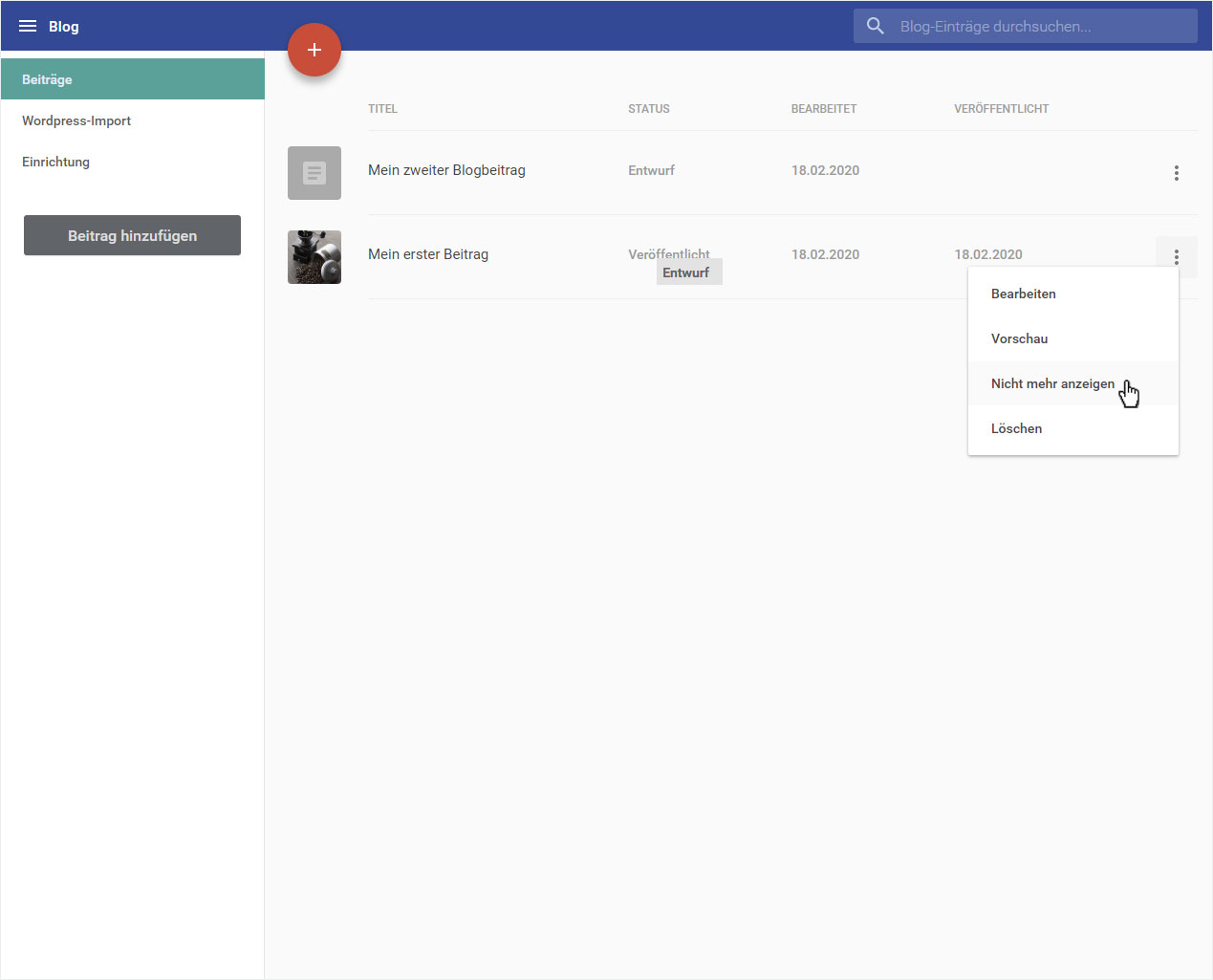
Möchten Sie einen Beitrag temporär oder definitv nicht mehr auf Ihrem Blog anzeigen lassen, so klicken Sie auf das «3 Punkte»-Icon und anschliessend auf «Nicht mehr anzeigen». Der Beitragsstatus wird umgehend auf «Entwurf» umgestellt und der Beitrag ist damit auf Ihrem Blog nicht mehr ersichtlich.
4.5 Löschen
Sie können jederzeit einen Beitrag definitiv löschen. Klicken Sie dazu auf das «3 Punkte»-Icon und anschliessend auf «Löschen».
Beachten Sie, dass Ihr Beitrag umgehend und unwiderruflich gelöscht wird. Der Beitrag kann nicht wiederhergestellt werden.
5. Verwalten abbrechen
Möchten Sie den Verwaltungsbereich ohne eine Änderungen zu speichern wieder verlassen, klicken Sie irgendwo neben das Menü.
Das Dropdown-Menü schliesst sich umgehend.