Wir helfen Ihnen gerne weiter!
Unser technischer Support steht Ihnen von Montag bis Samstag von 09:00 - 12:00 Uhr und von 14:00 - 17:00 Uhr zur Seite. Sie können uns Ihre Fragen selbstverständlich auch per Email zukommen lassen. Email-Supportanfragen werden auch am Wochenende gesichtet und nach Dringlichkeitsgrad umgehend beantwortet.Hosting Control Panel - Anmeldung und Funktionen
Das Hosting Control Panel ist sozusagen das "Kontrollzentrum" Ihres Webhostings. Hier haben Sie Zugriff auf alle Funktionen, die Ihr Hosting mit sich bringt. Sie können z.B. Email-Adressen erstellen, Datenbanken einrichten, Statistiken einsehen, Passwörter ändern und noch vieles mehr.Die Zugangsdaten zu Ihrem Hosting Control Panel erhalten Sie mit dem Mail, indem auch Ihre restlichen Zugangsdaten (FTP / Frontpage) enthalten sind.
Die Adresse des Control Panels ändert sich je nachdem auf welchem Server Sie sich befinden. Das Format der Adresse ist jedoch immer dasselbe: http://login-X.hoststar.ch (das X ist durch die Nummer Ihres Servers zu ersetzen.)
Anmeldung im Hosting Control Panel:
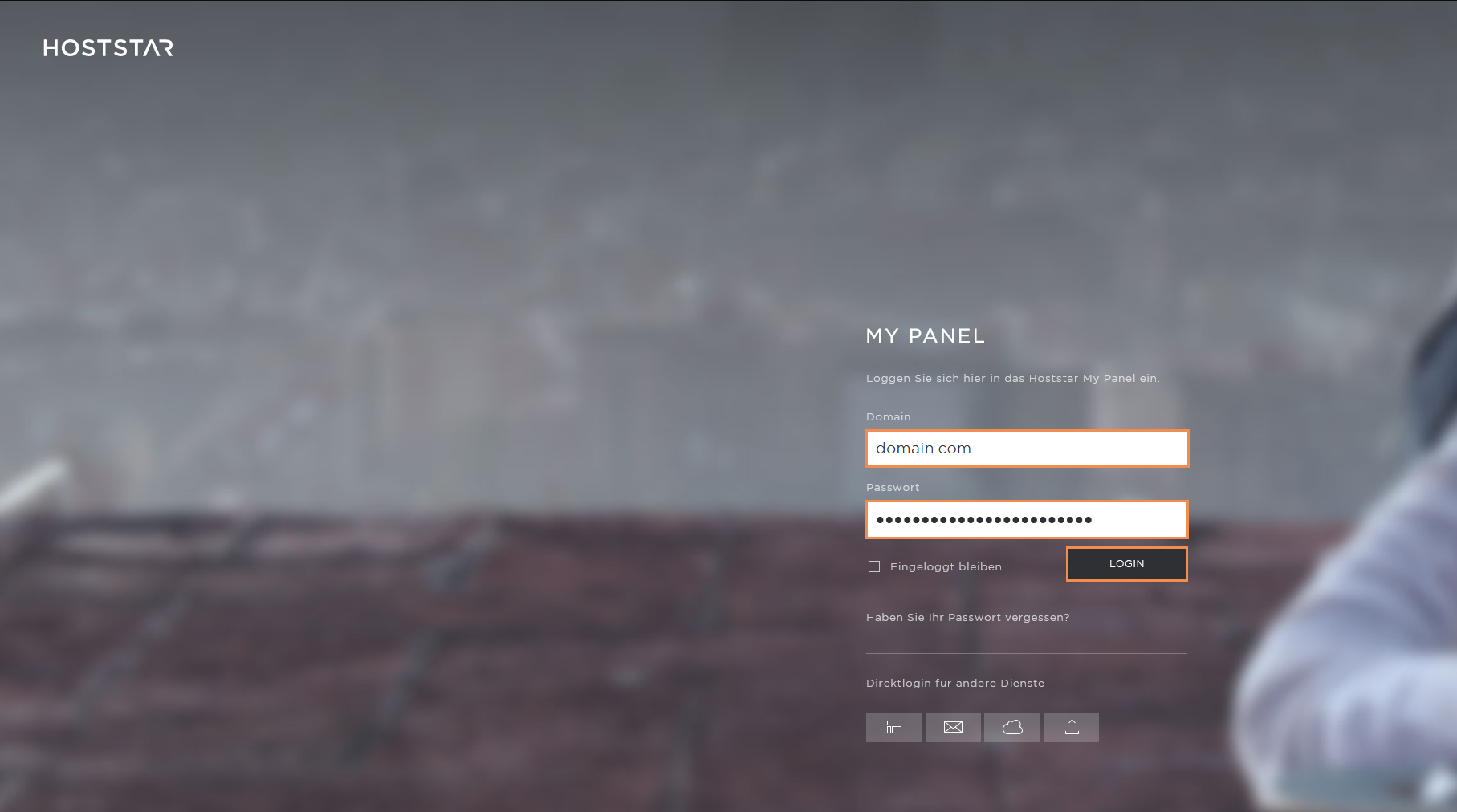
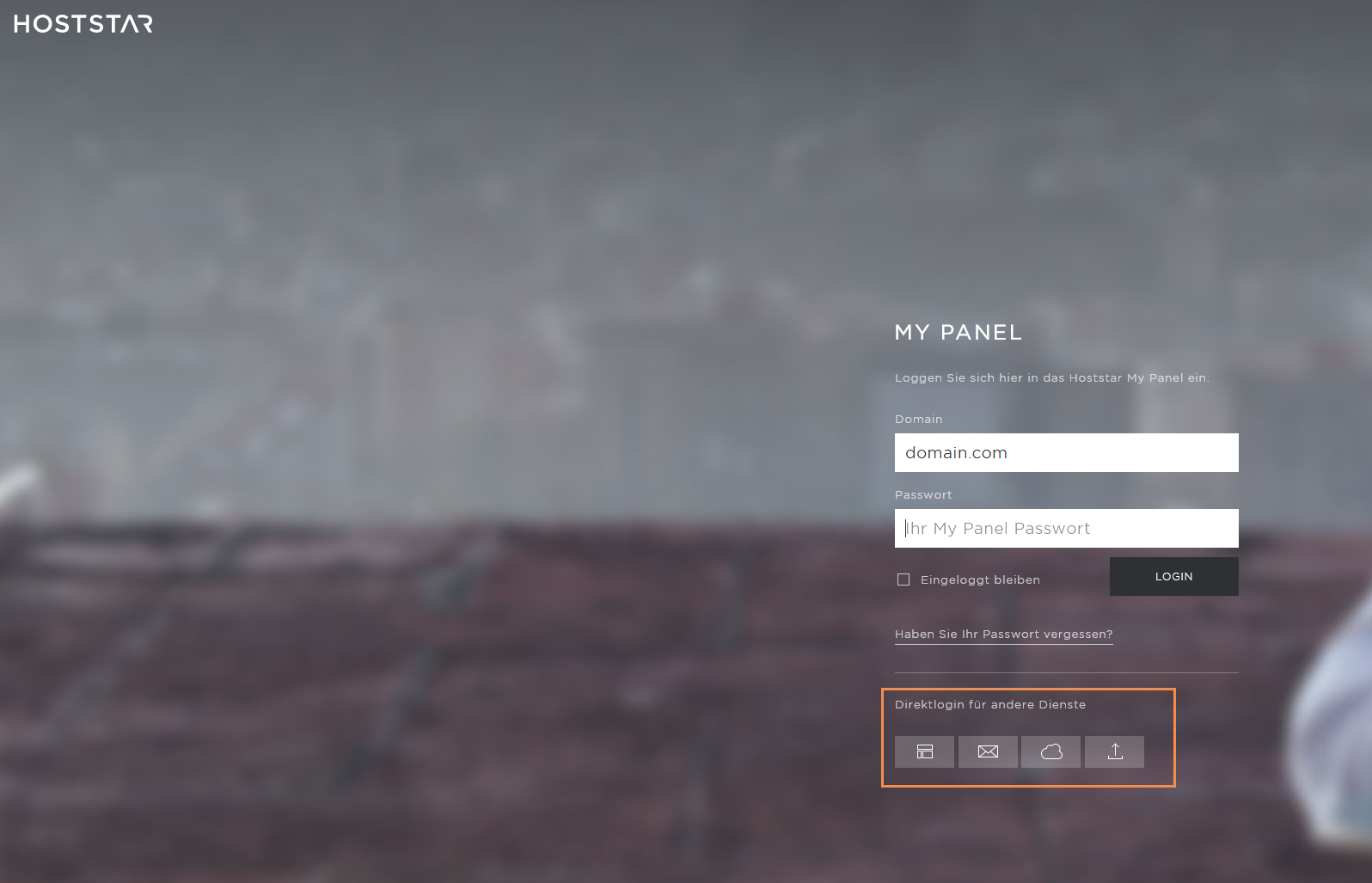
1. Melden Sie sich in Ihrem Hosting Control Panel an.
Den Link dazu finden Sie im Mail mit Ihren Zugangsdaten (http://login-X.hoststar.ch) (das X ist mit Ihrer Servernummer zu ersetzen).
| Login: | Geben Sie hier Ihre Webnummer "webX" (das X ist durch die persönliche Webnummer zu ersetzen) oder Ihre Domain "IhreDomain.ch" ein. |
| Passwort: | Geben Sie hier Ihr FTP-Passwort ein. |
2. Beim ersten Einloggen sehen Sie die links stehende Übersicht:
Mit der Navigation auf der linken Seite können Sie nun auf alle Funktionen zugreifen, die für Ihr Hosting zur Verfügung gestellt werden. Für alle wichtigen oder viel genutzten Funktionen finden Sie detaillierte Anleitungen in unserem Supportbereich.Nachfolgend werden alle Funktionen, die Sie über die Navigation erreichen können, kurz erläutert:
1. Unter der Rubrik "Allgemein" haben Sie folgende Möglichkeiten:
2. Die Rubrik "E-Mail" bietet folgende Möglichkeiten:
![]() |
Diese Funktion bietet keine Zusammenfassungen sondern zeigt nur nochmals die einzelnen Optionen an, die Sie für Ihr Email einstellen können. Alle angezeigten Punkte können Sie aber genauso gut auch direkt über die Navigation auf der linken Seite erreichen. |
|
![]() |
Hier erhalten Sie eine Übersicht über alle die von Ihnen erstellten Email-Adressen. Ausserdem haben Sie die Möglichkeit weitere Adressen zu
erfassen und den Speicherort für bestehende Adressen zu ändern. Eine Anleitung zur Erstellung von E-Mail-Adressen finden Sie hier. |
|
![]() |
Ähnlich wie bei den Email-Adressen, haben Sie hier den Überblick über alle erstellten POP3-Postfächer. Ausserdem
können Sie hier für Ihre Postfächer neue Passwörter vergeben.
|
|
![]() |
Mit dieser Funktion haben Sie die Möglichkeit, die Grösse (d.h. den verfügbaren Speicherplatz) Ihrer Mailpostfächer
nach Ihren Bedürfnissen anzupassen. Genauere Informationen über Mail-Quota erhalten Sie in unserer entsprechenden
Anleitung.
|
|
![]() |
Hier können Sie eine automatische Antwortfunktion für eine oder mehrere Ihrer Email-Adressen definieren.
Eine Anleitung zur Einrichtung finden Sie hier. |
|
![]() |
Mit einer Mailingliste können Sie Verteilerlisten für Ihren Bekanntenkreis oder für den Versand von Newslettern an Ihre Kunden definieren. |
|
![]() |
Diese Funktion beinhaltet alle möglichen Einstellungen für Ihren Spamfilter. Sie können zu jedem Postfach eigene Regeln definieren und so den Spamfilter
auf Ihre Bedürfnisse anpassen. Eine Anleitung für Spamassassin finden Sie in unserem Supportbereich. |
3. Die Rubrik "Einstellungen" beinhaltet folgende Funktionen:
![]() |
Gleich wie bei den Emails gibt es auch hier unter der Übersicht keine relevanten Informationen. |
|
![]() |
Hier können Sie das Passwort und die zu verwendende Email-Adresse für den Frontpage-Zugang neu definieren. |
|
![]() |
Mit dieser Funktion gelangen Sie zur zentralen Verwaltung Ihrer MySQL-Datenbanken. Sie können hier neue Datenbanken erstellen oder auf
die Verwaltung (phpMyAdmin) Ihrer bestehenden Datenbanken zugreifen. Eine Anleitung zur Erstellung von Datenbanken finden Sie hier. |
|
![]() |
Unter den Domains erhalten Sie eine Übersicht über alle Domainnamen, die auf das aktuelle Hostingpaket installiert wurden. Ausserdem
können Sie, für die installierten Domainnamen, noch weitere Sub-Domains erfassen. |
|
![]() |
Diese Funktion sehen Sie nur, wenn zuvor die
Frontpage Servererweiterungen deaktiviert wurden. Hier können Sie Ihre Ordner mit einem Passwortschutz versehen und eigene Zugangsdaten (Benutzername und Kennwort) dazu vergeben. |
|
![]() |
Hier können Sie zusätzliche FTP-Benutzer erstellen, um beispielsweise Ihren Freunden einen Zugang zur Verfügung zu stellen, ohne dass Sie dafür Ihre eigenen Zugangsdaten herausgeben müssen. |
|
![]() |
Diese Funktion sehen Sie nur, wenn zuvor die
Frontpage Servererweiterungen deaktiviert wurden. Hier können Sie eigene Fehlerseiten definieren und somit z.B. eine 404 (Die Seite wurde nicht gefunden) Fehlermeldung im Design Ihrer Webseite gestalten. |
|
![]() |
Im Software-Center können Sie ganze Applikationen mit wenigen Mausklicks direkt auf Ihrer Webplattform installieren.
Dabei haben Sie die Auswahl zwischen mehr als 80 verschiedenen Applikationen aus den verschiedensten Kategorien. |
4. Die Rubrik Tools bietet Ihnen folgende Möglichkeiten:
![]() |
Gleich wie bei den Einstellungen gibt es auch hier unter der Übersicht keine relevanten Informationen. |
|
![]() |
Hier gelangen Sie zur Verwaltung Ihrer Datenbanken. Wie die Verwaltung genau funktioniert, erfahren Sie in der entsprechenden
Anleitung
in unserem Supportbereich. |
|
![]() |
Falls Sie Perl Skripte selber programmieren oder auch nur einsetzen, haben Sie mit diesem Tool die Möglichkeit zu überprüfen, ob die Syntax des entsprechenden Skripts korrekt ist und vom Server interpretiert werden kann. |
|
![]() |
Über diesen Punkt gelangen Sie zum Zugang für WebFTP. WebFTP ist eine einfache Möglichkeit, um die Dateien, die auf Ihrem Web gespeichert sind, anzusehen
und ggf. noch kleine Änderungen daran vorzunehmen. |
|
![]() |
Diese Funktion führt Sie zum Webmail-Zugang. Über Webmail können Sie Ihre Mails direkt online einsehen und schreiben, ohne dafür
einen Mail-Client wie z.B. Outlook benutzen zu müssen. In unserem Supportbereich finden Sie eine detaillierte
Anleitung, wie Sie sich im Webmail genau einloggen können. |
|
![]() |
Mit der Backup-Funktion können Sie von allen Daten, die sich auf Ihrem Web befinden, sowie auch den Daten in Ihrem "files"-Ordner
und allen MySQL-Datenbanken, die Sie besitzen, direkt auf Knopfdruck eine Sicherungsdatei erstellen lassen. Diese können Sie dann zu jedem Zeitpunkt wieder
zurückspielen lassen. |
|
![]() |
Dies ist das Gegenstück zur Backup-Funktion. Hier können Sie Ihre Backups einsehen und ggf. ein bestehendes Backup wieder
einspielen, sodass der Stand vom Datum, an dem das Backup gemacht wurde, wiederhergestellt wird. |
Für weitere Fragen stehen wir Ihnen gerne zur Verfügung:
Administrative Fragen:
E-Mail: order@hoststar.ch
Technische Fragen:
E-Mail: support@hoststar.ch