Wordpress Import
Sie können aus einem bisherigen Wordpress Blog Ihre Beiträge in den Designer Blog importieren. Es ist zu beachten, dass verknüpfte Bilder und Anhänge wie PDF-Dateien nicht automatisch mit exportiert werden und dies nachträglich hier noch einmal ergänzt werden müssen.
Als erstes müssen Sie die Daten aus Ihrem Wordpress-Blog exportieren, damit Sie diese anschliessend via Wordpress-Import in den Designer Blog importieren können.
Gehen Sie wie folgt vor:
1. Wordpress - Datenexport
Loggen Sie sich in die Administrationsoberfläche Ihres Wordpress-Blogs ein.

1.1 Wordpress - Werkzeuge
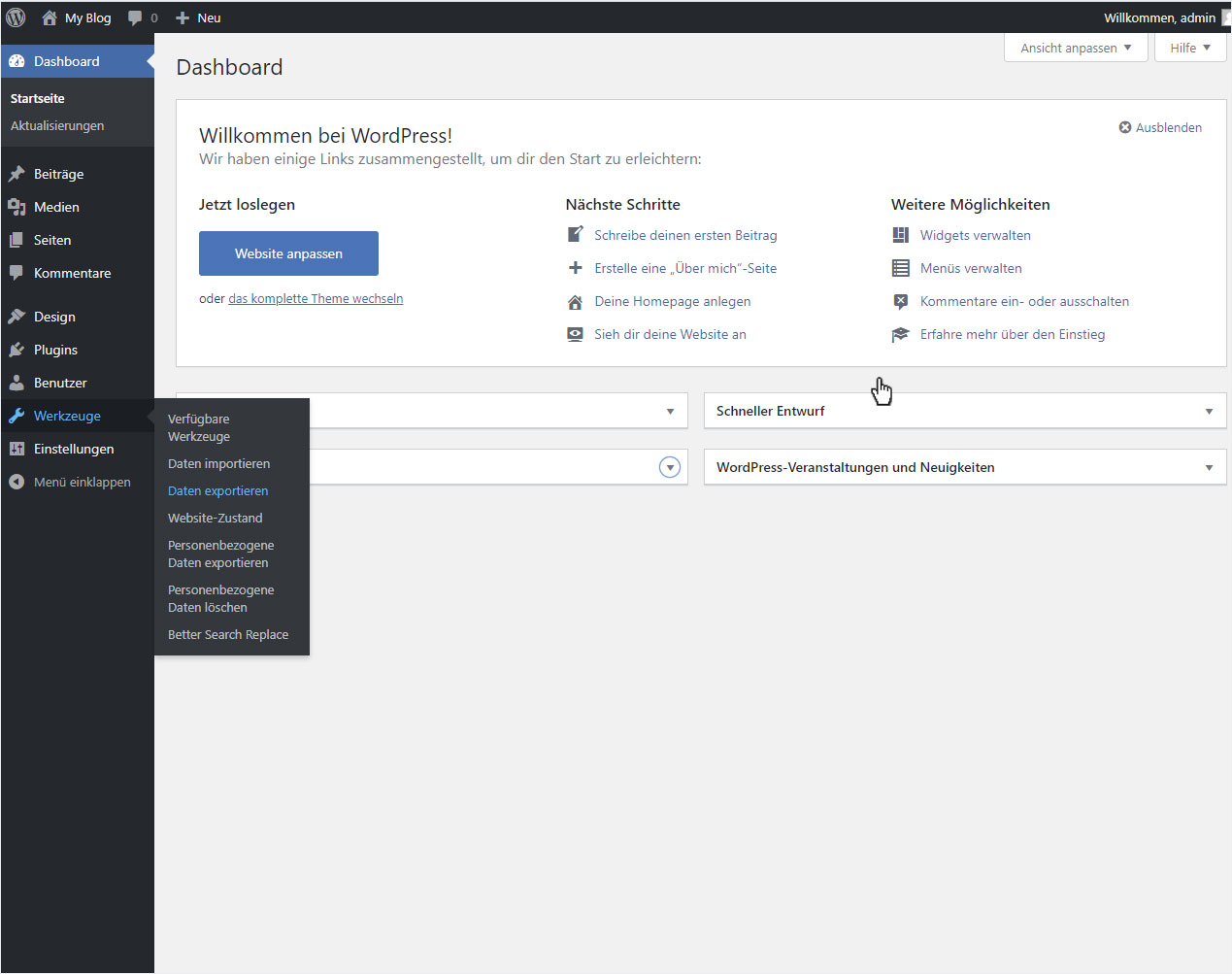
Klicken Sie in der Menüstruktur rechts auf «Werkzeuge» und wählen Sie anschliessend «Daten exportieren».
1.2 Wordpress - Datenwahl
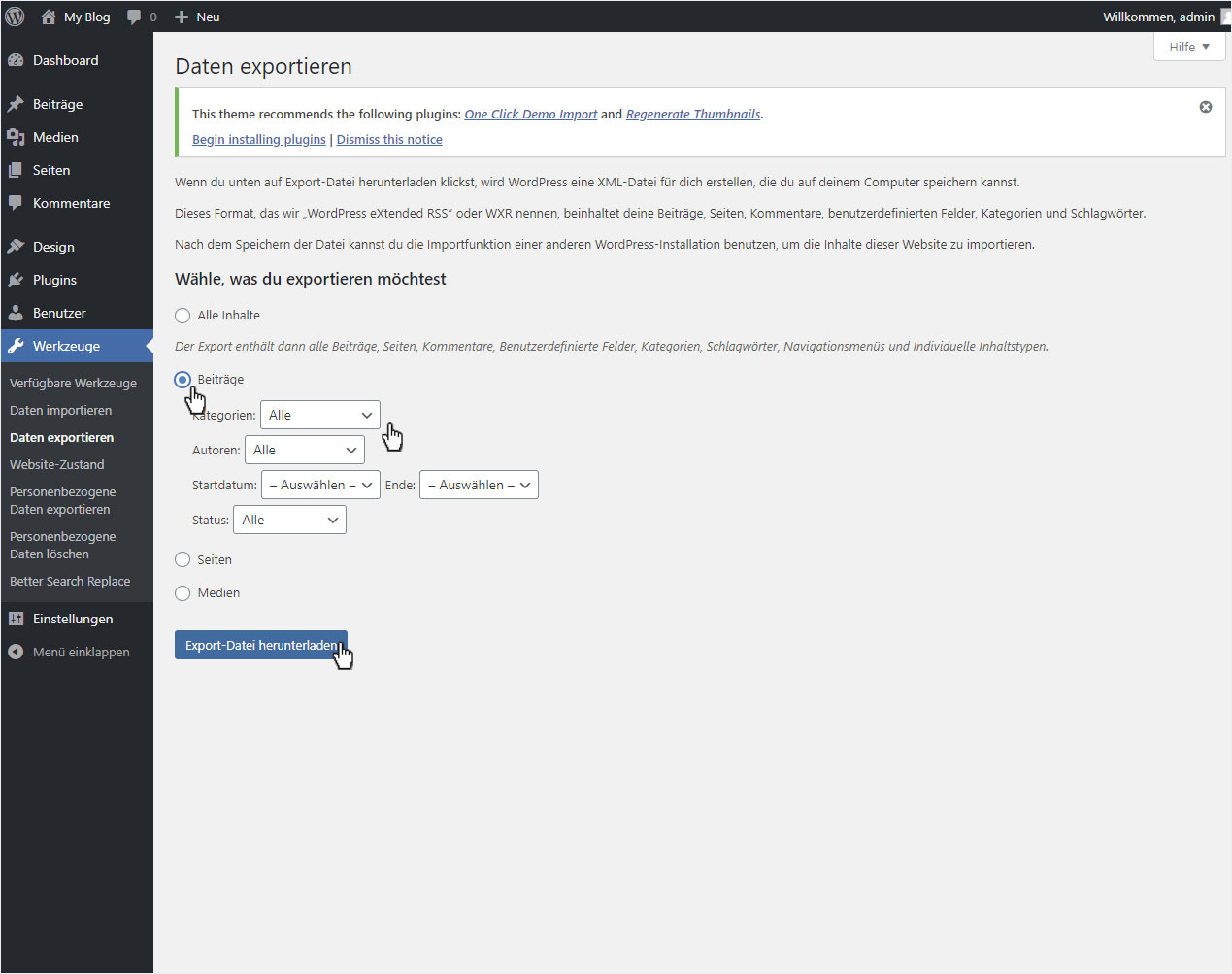
Sie werden automatisch auf die «Daten exportieren» Übersichtseite geleitet.
Wählen Sie hier die zu exportierenden Daten aus (hier z.B. alle Beiträge) und klicken Sie auf «Export-Datei herunterladen».
1.3 Wordpress - Export download
Die Exportdatei wird umgehend heruntergeladen und Ihnen unten angezeigt.
Wechseln Sie nun in Ihren Designer Blog.
2. Wordpress-Daten Import in Designer Blog
Sie haben die Export-Datei aus Ihrem bestehenden Wordpress-Blog gesichert. Wenn Sie sich in den «Designer eingeloggt» haben, gehen Sie wie folgt vor:
2.1 Designer-Blog navigieren
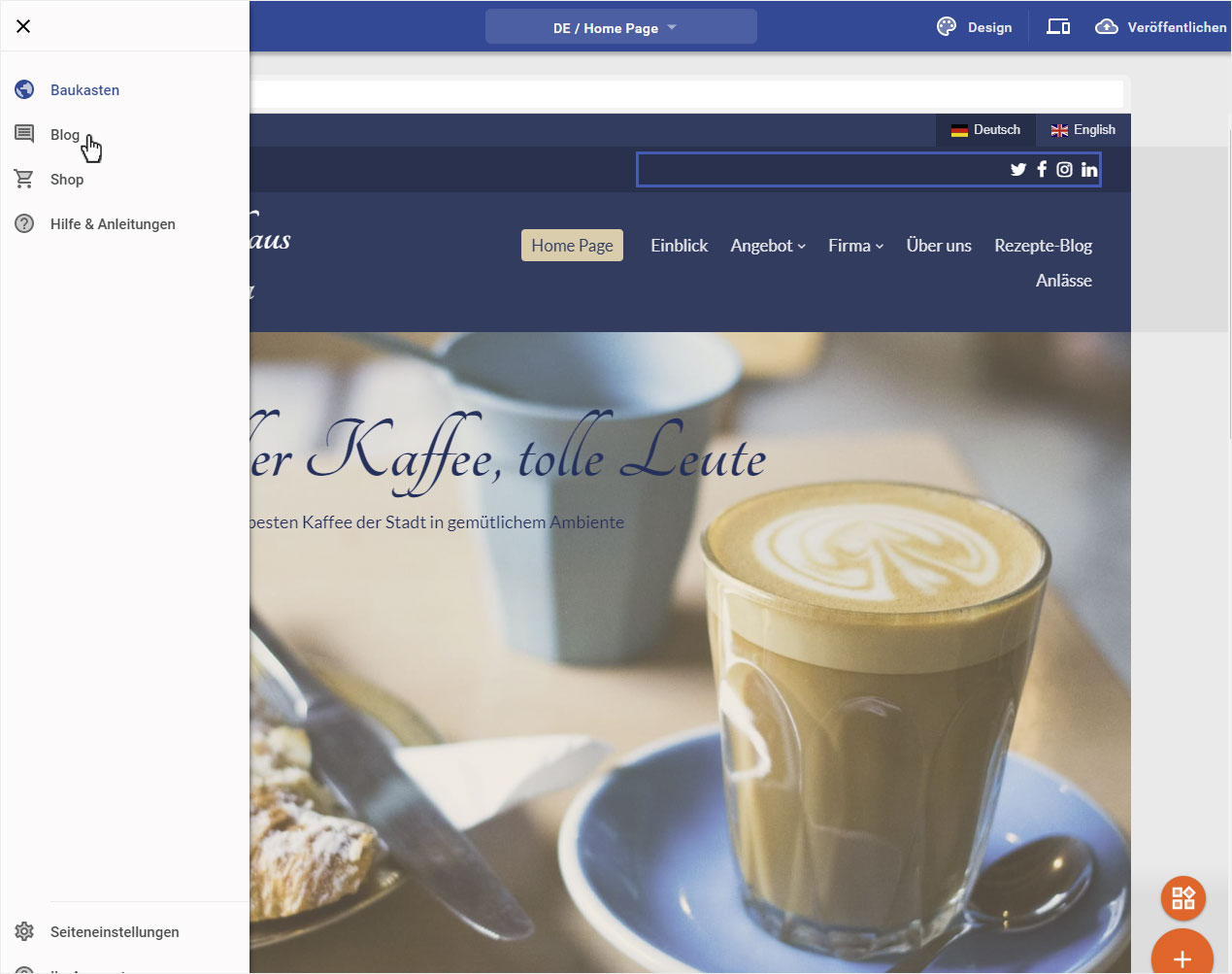
Sie befinden sich auf der Startseite im Designer-Editor. Klicken Sie oben links auf das «3 Linien»- oder «Seite»-Icon. In der Seitenleiste, welche Ihnen nun eingeblendet wird, wählen Sie den Bereich «Blog».
2.2 Designer-Blog - Wordpress-Import-Wahl
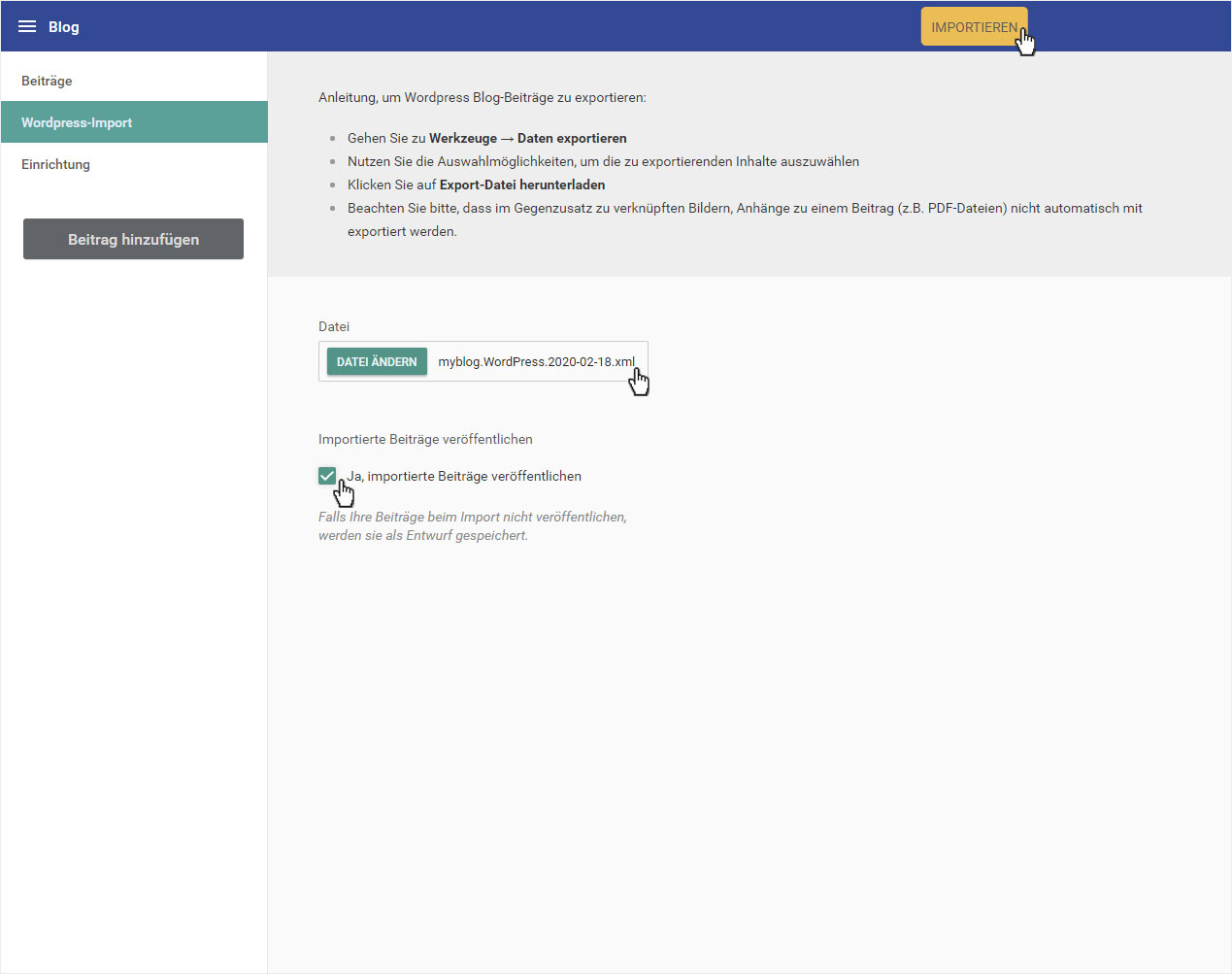
Klicken Sie im neuen Menübereich auf «Wordpress-Import» und dann im Bereich Datei auf «Datei auswählen».
Wählen Sie aus Ihrer Ordnerstruktur die aus dem Wordpress heruntergeladene Export-Datei aus.

2.3 Designer-Blog - Daten importieren
Wählen Sie im Bereich «Importierte Beiträge veröffentlichen», ob die nun aus Wordpress importierten Beiträge direkt veröffentlicht werden.
Haben Sie dort kein Häkchen gesetzt, so werden Ihre Beiträge im Entwurf-Status gesichert. Das lässt Ihnen die Möglichkeit, die Beiträge einzeln zu kontrollieren, anzupassen und dann zu veröffentlichen.
Klicken Sie anschliessend auf den gelben Button «Importieren».
2.4 Designer-Blog - Import erfolgreich
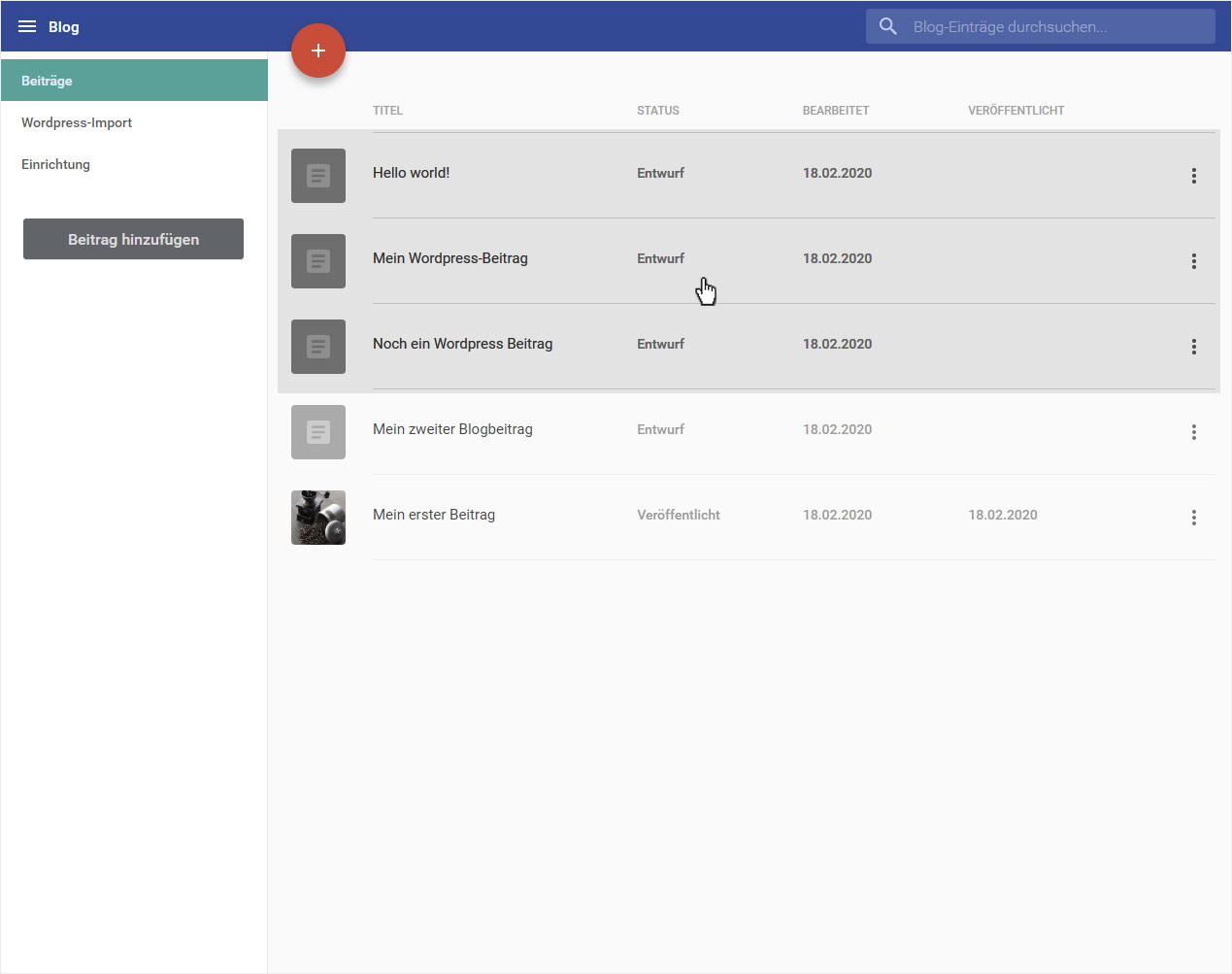
Der Import dauert einen Moment. Ist der Import erfolgreich abgeschlossen, werden Sie automatisch auf die «Beiträge»-Übersichtsseite des «Blogs» umgeleitet und die neuen Beiträge (hier 3 Stück) werden im Entwurfs-Status angezeigt.
Sie können diese «Beiträge verwalten» gemäss der entsprechenden Anleitung.