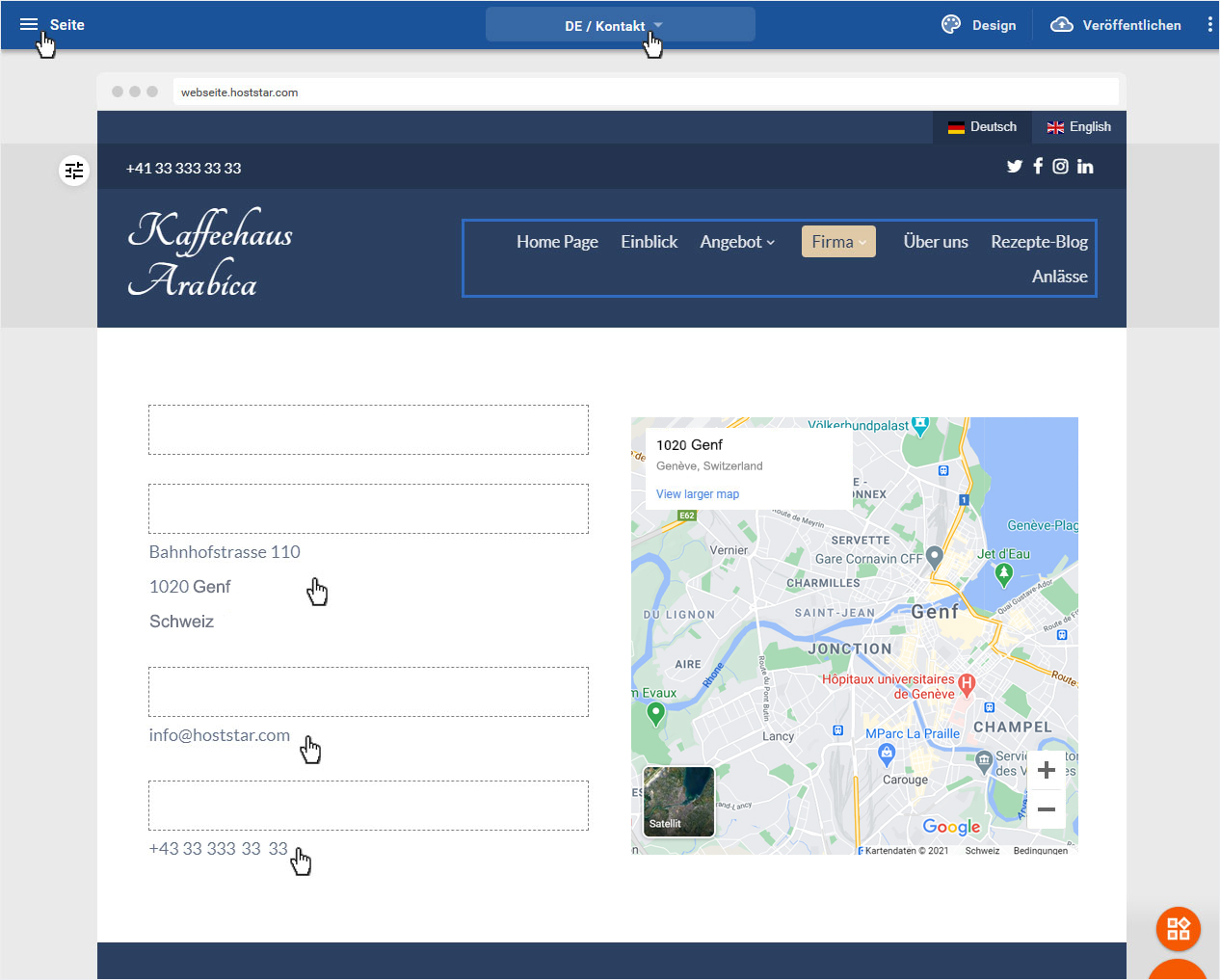
Allgemein - Profil
Im Bereich «Profil» können Sie eine Vielzahl an Daten eingeben wie Name des Unternehmens, Beschreibung, Urheberrechtsangaben, PayPal-Konto und die Kontakt-Details sowie ein Logo hochladen. Bestimmte Angaben werden direkt auf der Website weiterverwendet.
Nachdem Sie sich in den «Designer eingeloggt» haben, befinden Sie sich auf der Startseite im Designer-Editor und somit im Bereich «Baukasten». Navigieren Sie zur «Übersichtsseite der Seiteneinstellungen», und gehen Sie wie folgt vor:
1. Navigieren
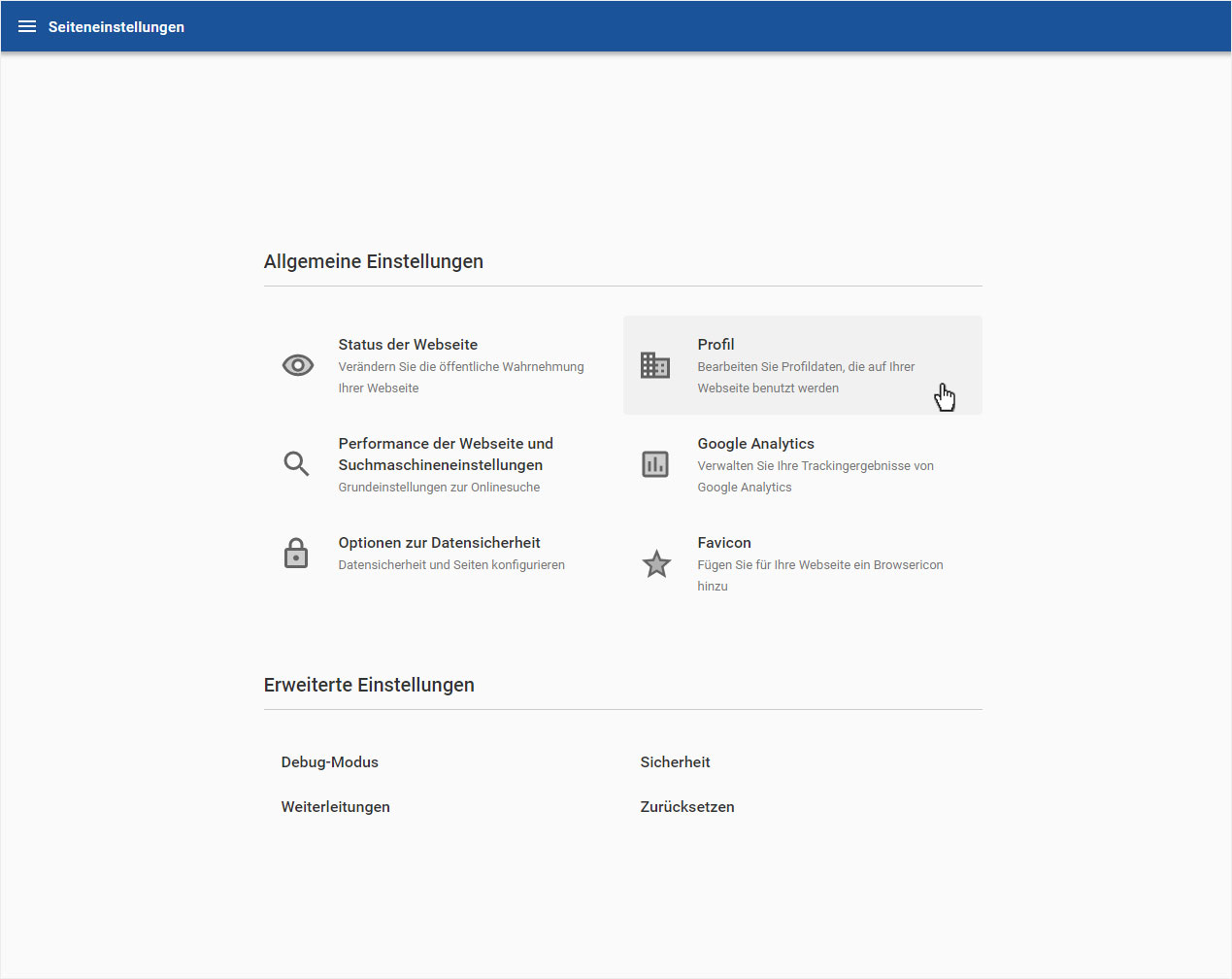
Sie werden befinden sich auf der Übersichtsseite der Seiteneinstellungen, klicken Sie hier im Bereich der «Allgemeinen Einstellungen» auf «Profil».
2. Basis-Informationen
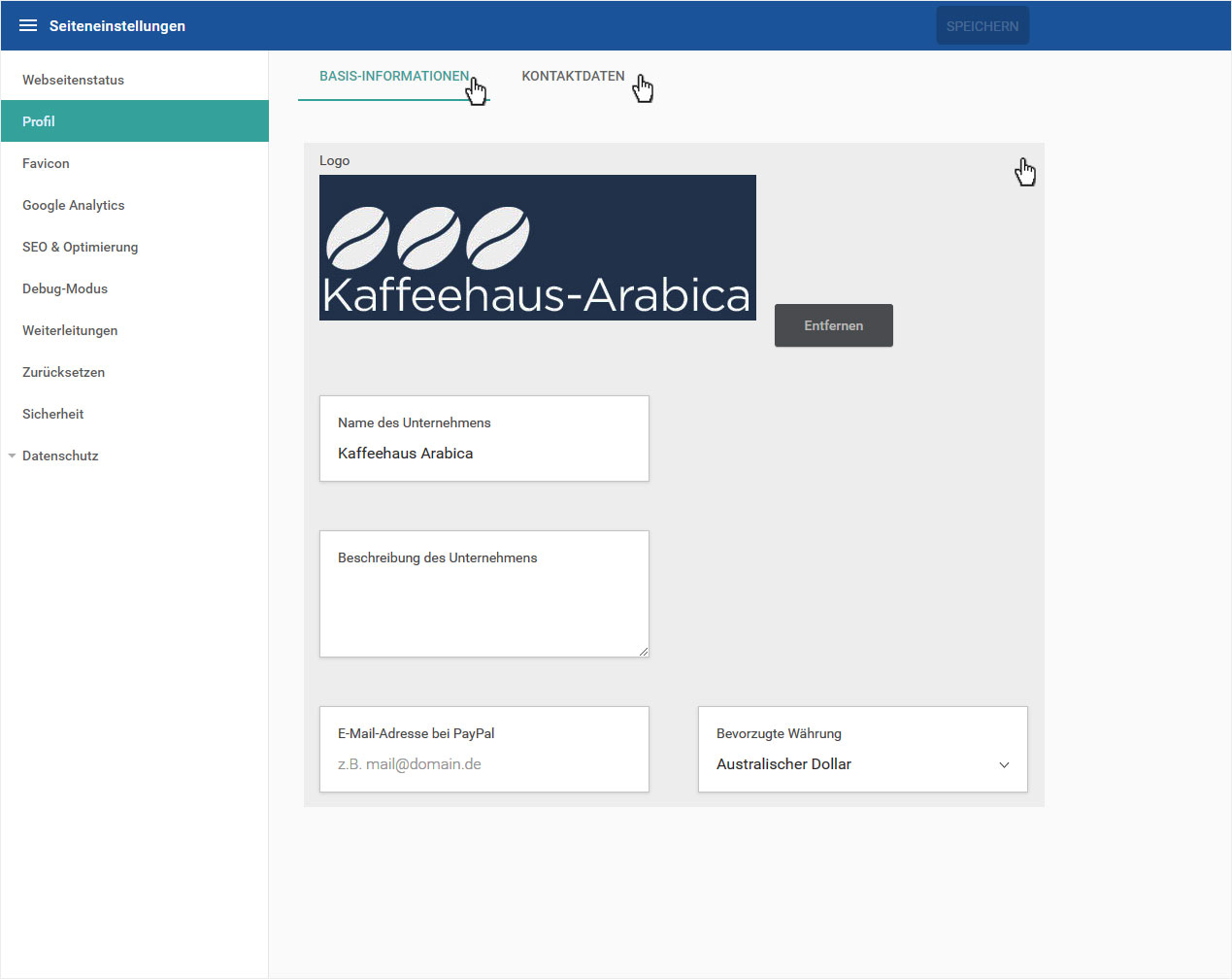
Sie werden automatisch auf die «Basis-Information»-Seite geleitet.
Hier können Sie folgende Daten hinterlegen bzw. definieren:
- Logo
- Name des Unternehmens
- Beschreibung des Unternehmens
- E-Mail-Adresse bei PayPal
- Bevorzugte Währung
In einem weiteren Tab (siehe oben) stehen Ihnen die «Kontaktdaten» zur Verfügung.
2.1 Logo hinterlegen
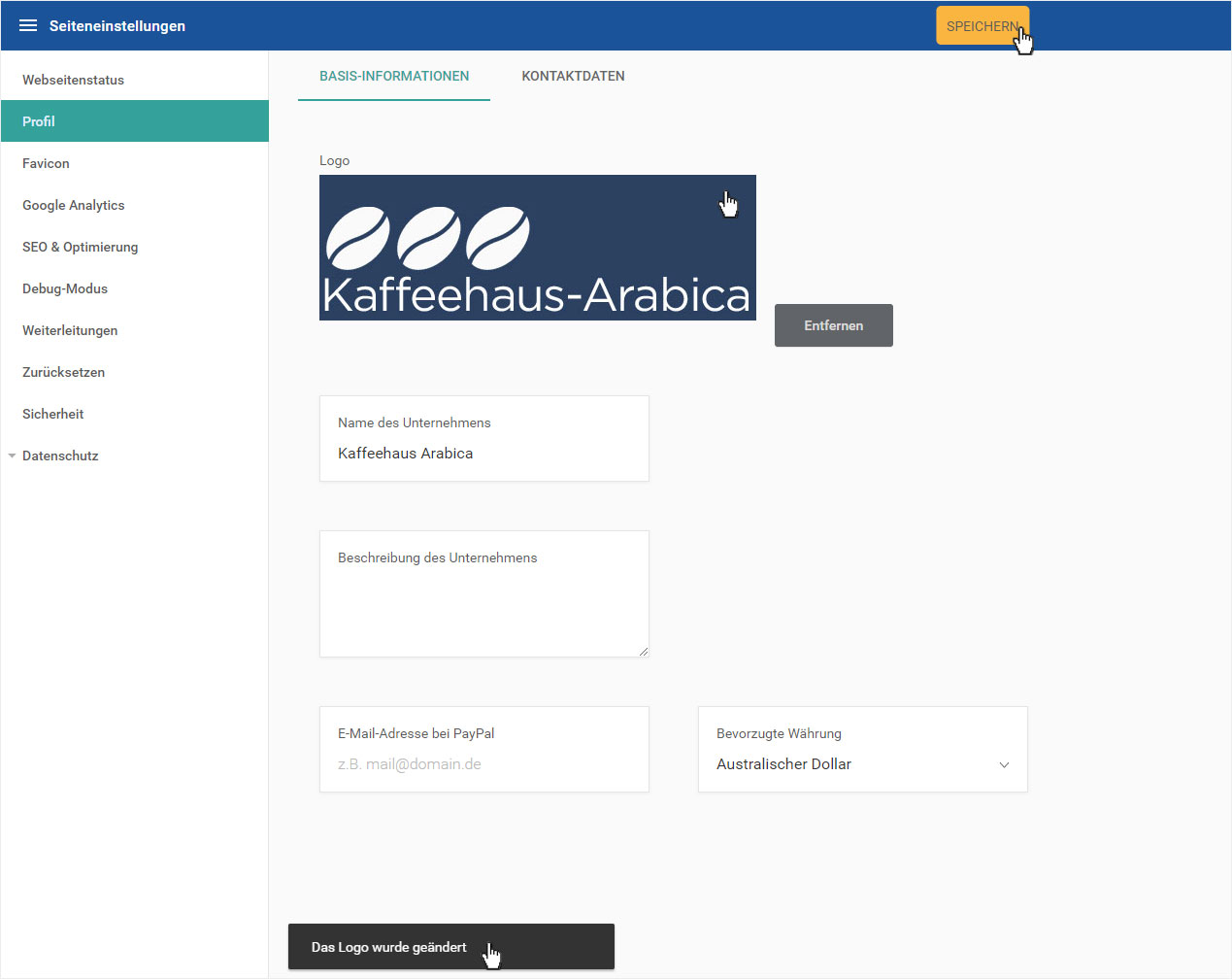
Hier können Sie das Logo für Ihre Webseite verwalten.
Haben Sie noch keines hinzu gefügt, so klicken Sie auf «Wählen Sie ein Bild». Wählen Sie das gewünschte Bild aus Ihrem Ordnerverzeichnis aus.

Das «Logo» wird umgehend hinzugefügt. Klicken Sie anschliessend auf «Speichern» um die Anpassung zu sichern.
2.2 Informationen hinterlegen
Als nächstes können Sie nun die Information von «Name des Unternehmens» bis zur «Bevorzugten Währung» eingeben. Klicken Sie anschliessend auf «Speichern».
Die «Informationen» werden umgehend gesichert.

3. Kontaktdaten
Klicken Sie anschliessend oben auf den Tab «Kontaktdaten». Füllen Sie hier die Kontaktangaben, wie z.B. E-Mail-Adresse, Anschrift, Telefonnummer sowie sämtliche Social Media Links aus und klicken Sie anschliessend auf «Speichern».
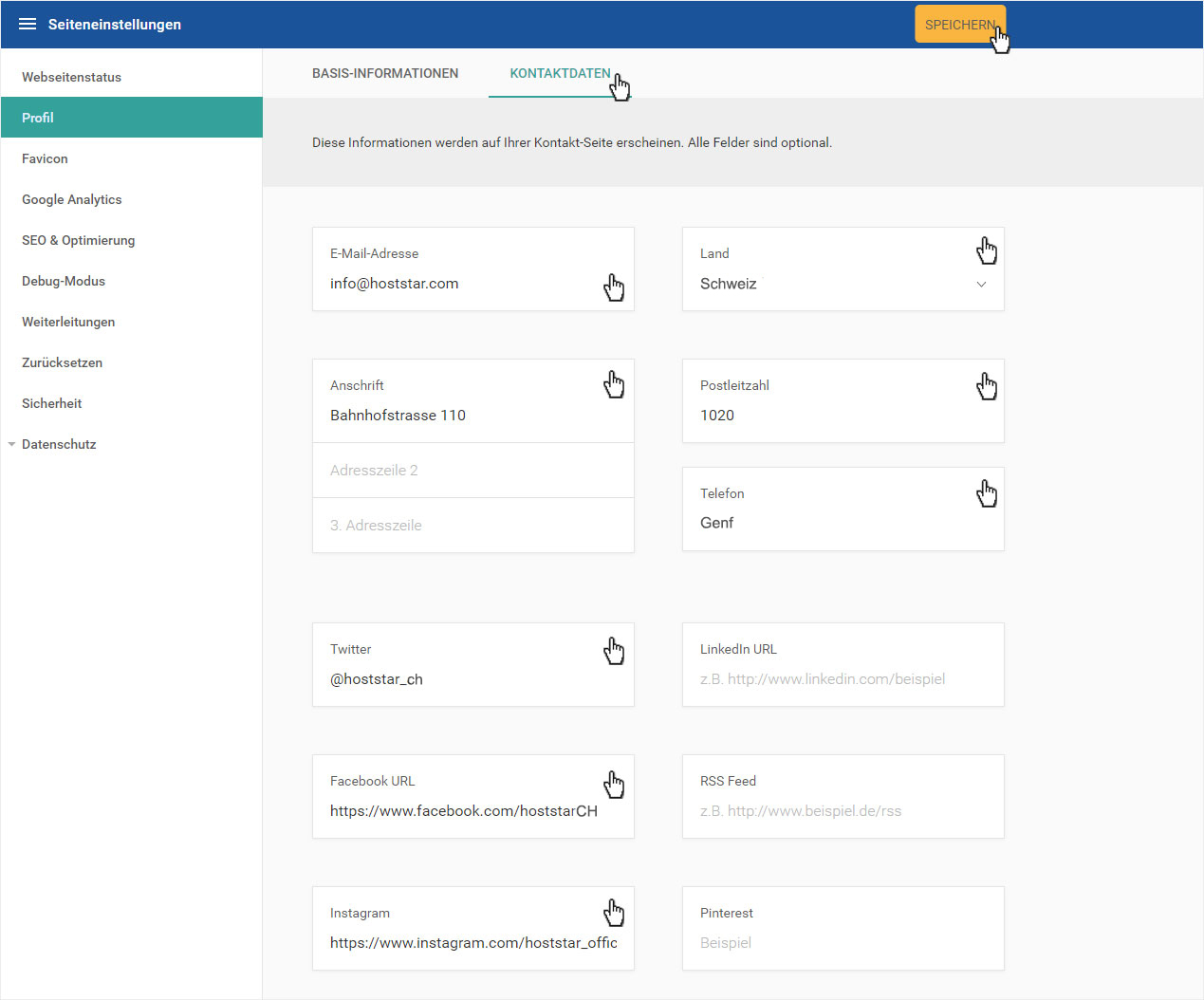
Um die Ausgabe der Daten zu kontrollieren, klicken Sie auf den Menüpunkt «Baukasten». Wählen Sie Ihre «Kontaktseite», dort sollten die Kontaktdaten nun ersichtlich sein.
Für den «Header-Bereich» und den «Footer» können Sie die Kontaktdaten gemäss den verlinkten Anleitungen anpassen.