Seiten & Verzeichnisse - Seiteneinstellungen
Sie können bei jeder erstellten Seite und Unterseite im Anschluss an die Erstellung noch individuelle Einstellungen (wie Seitentitel, Seiten-URL etc.) vornehmen. Wir empfehlen Ihnen diese Einstellungen pro Seite durchzuführen und dem Inhalt der Seite entsprechend einzugeben. Damit erhöhen Sie die Chance, bei den Suchmaschinen, mit den von Ihnen gewünschten Suchkriterien, gefunden zu werden.
Nachdem Sie sich in den «Designer eingeloggt» haben, befinden Sie sich auf der Startseite im Designer-Editor und somit im Bereich «Baukasten». Gehen Sie dazu wie folgt vor:
1. Navigieren
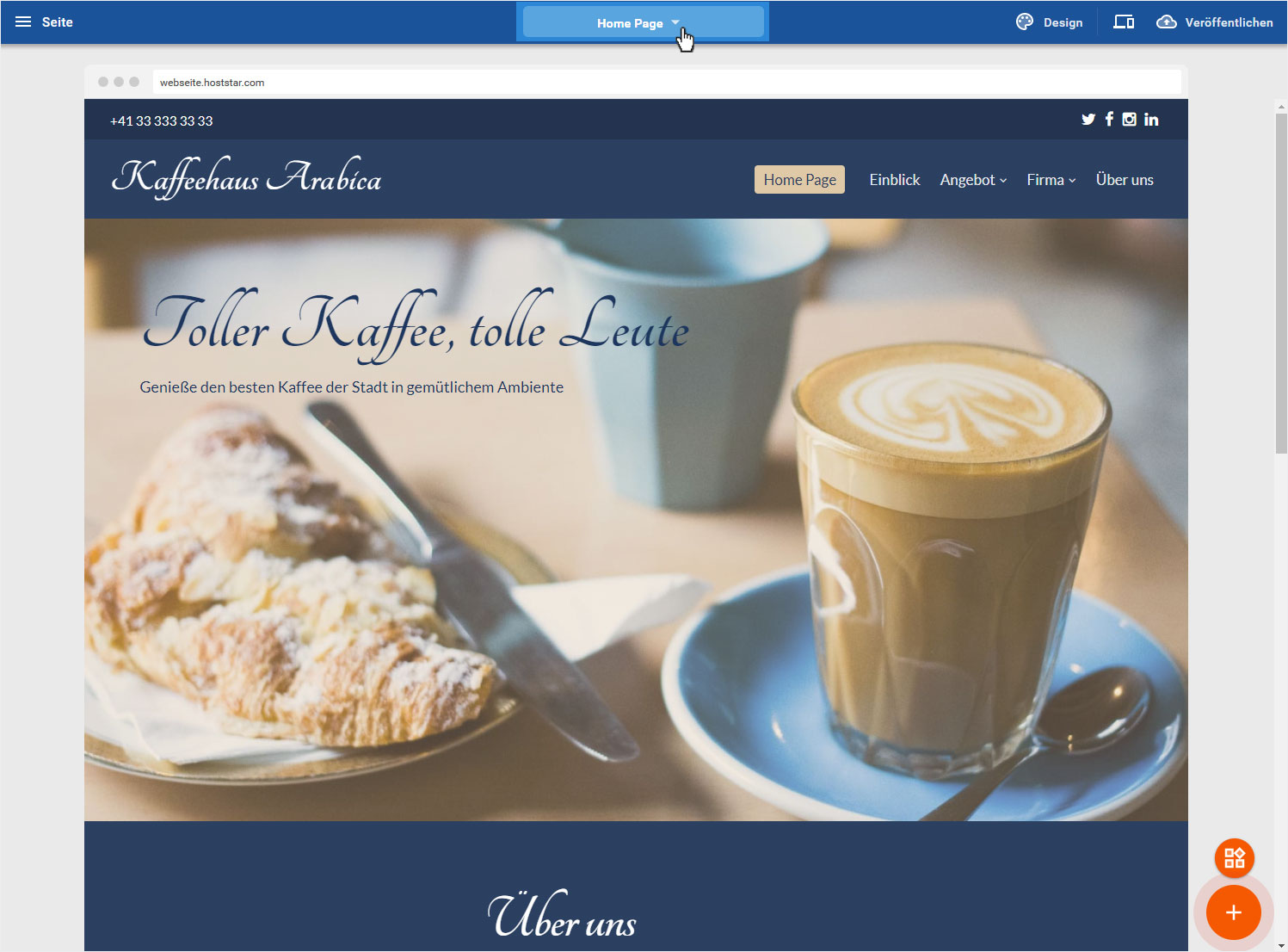
Auf der Startseite des Designer-Editors ist oben im blauen Balken, mittig ein Button, hier «Home Page» mit einem Dropdown-Icon.
2. Seiteneinstellungen
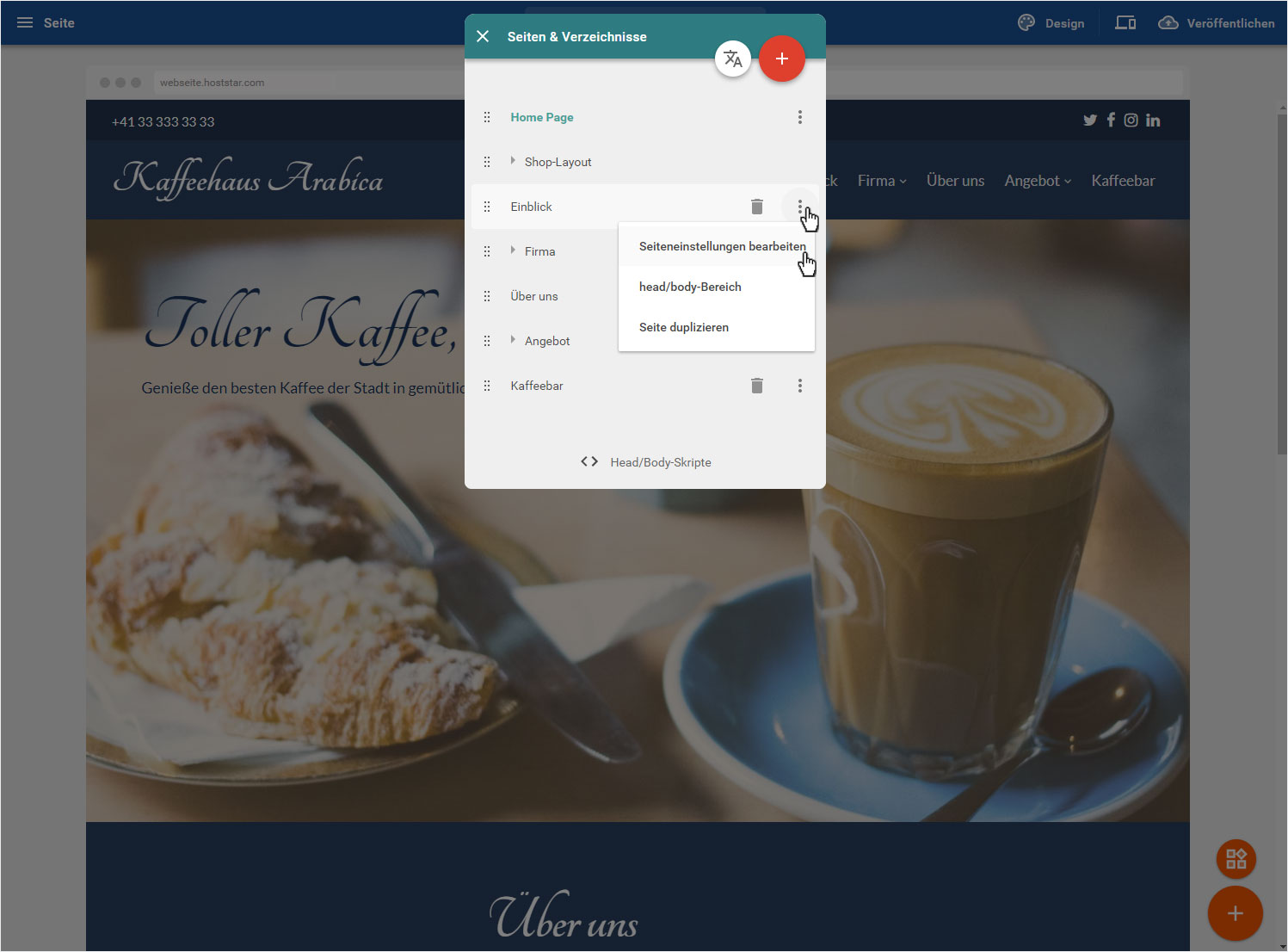
Durch Klick auf den Button öffnet sich automatisch das «Seiten & Menüpunkte» Popup-Fenster. Klicken Sie bei der gewünschten Seite auf das «3Punkte-Icon» und wählen Sie «Seiteneinstellungen bearbeiten».
3. Ausnahme
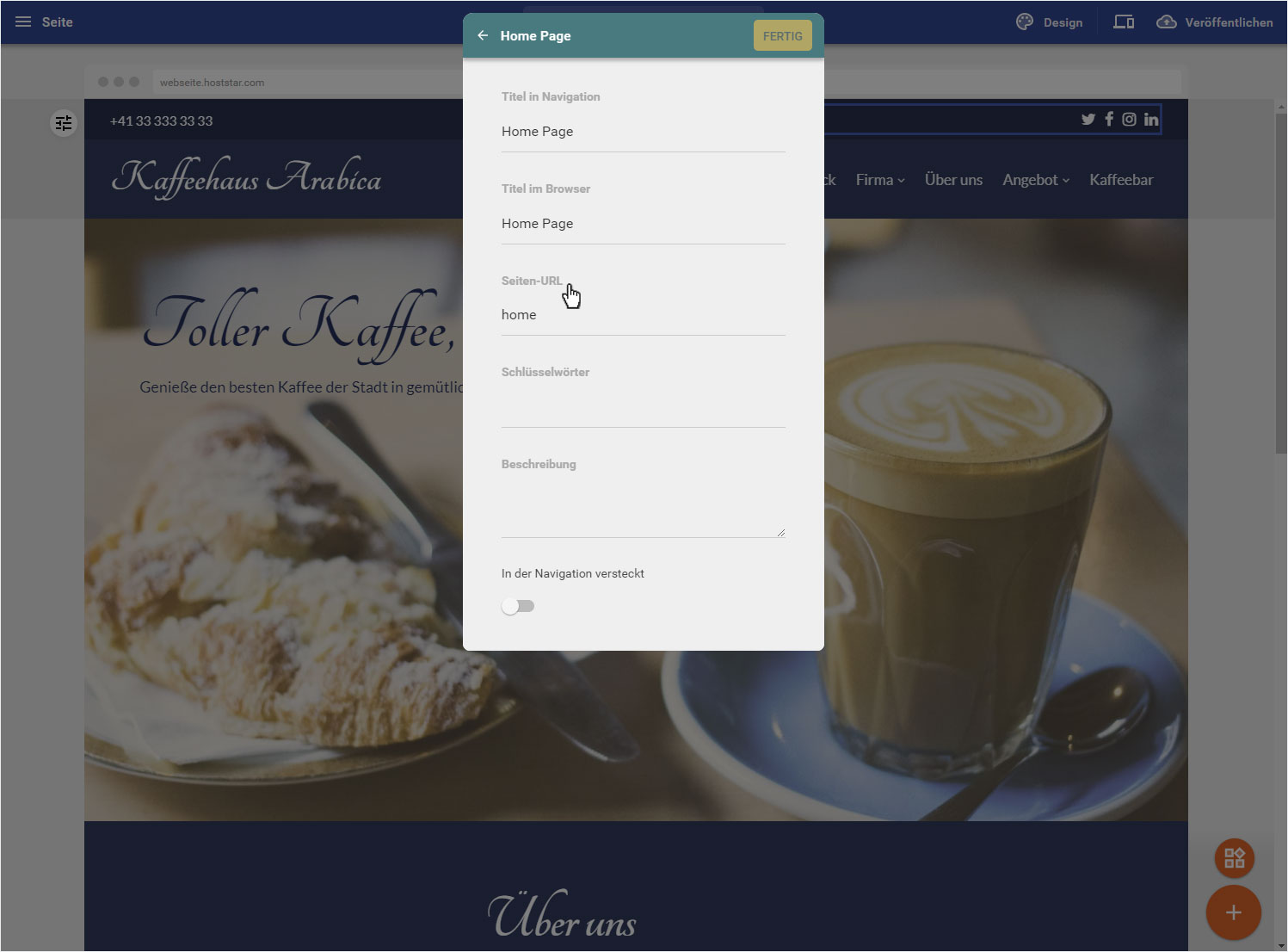
Es gibt zwei Seitentypen mit unterschiedlichen Einstellungsmöglichkeiten: Auf der «Home-Page» (Startseite Ihrer Webseite) stehen Ihnen nur eingeschränkte Einstellungen zur Verfügung. Sie können diese Seite nicht löschen und Sie können die URL der Seite, den Seitenstatus, die Zugehörigkeit zu Menüpunkten nicht anpassen.
4. Einstellungen bearbeiten
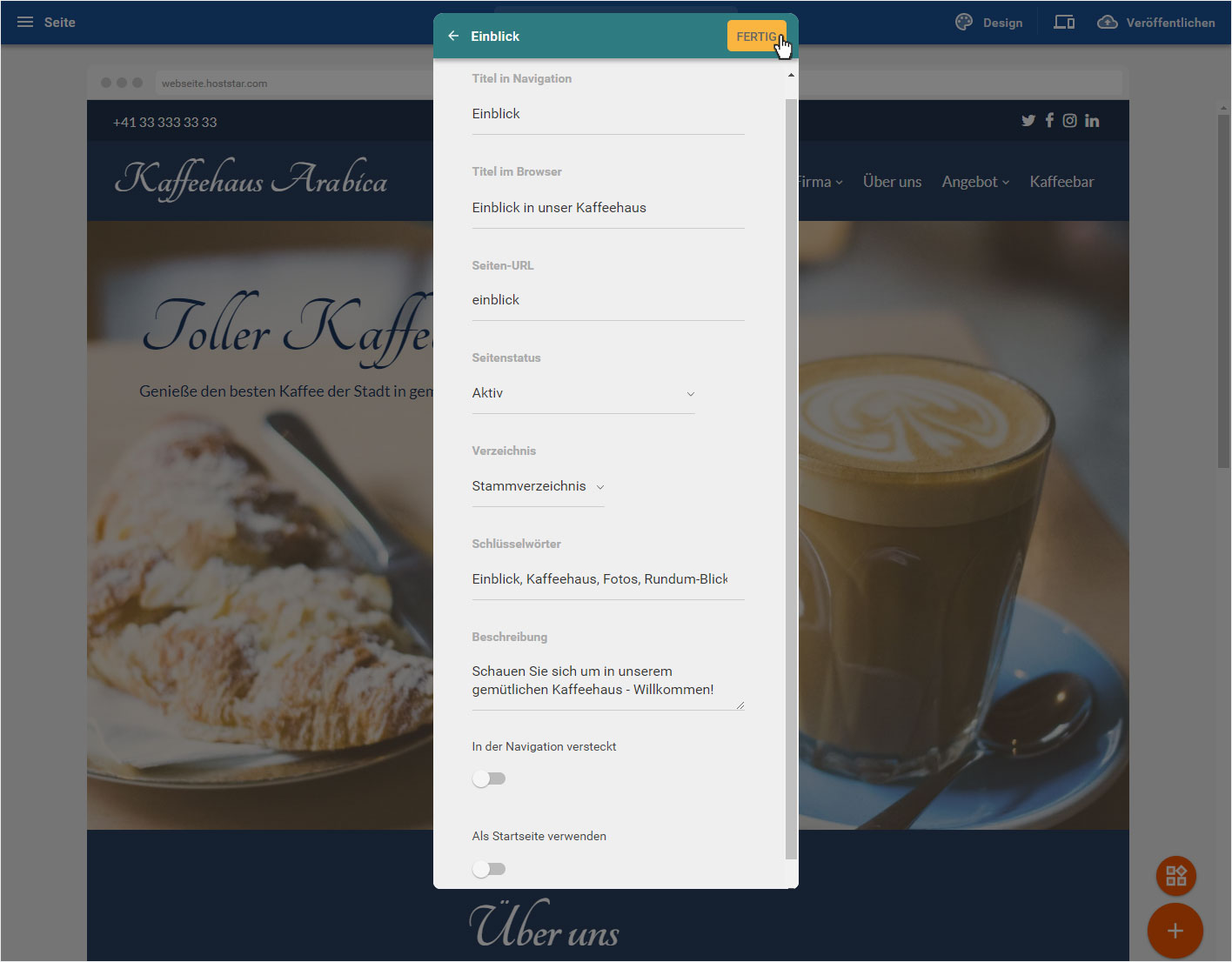
Bei allen anderen Seiten stehen Ihnen diese Optionen zur Verfügung:
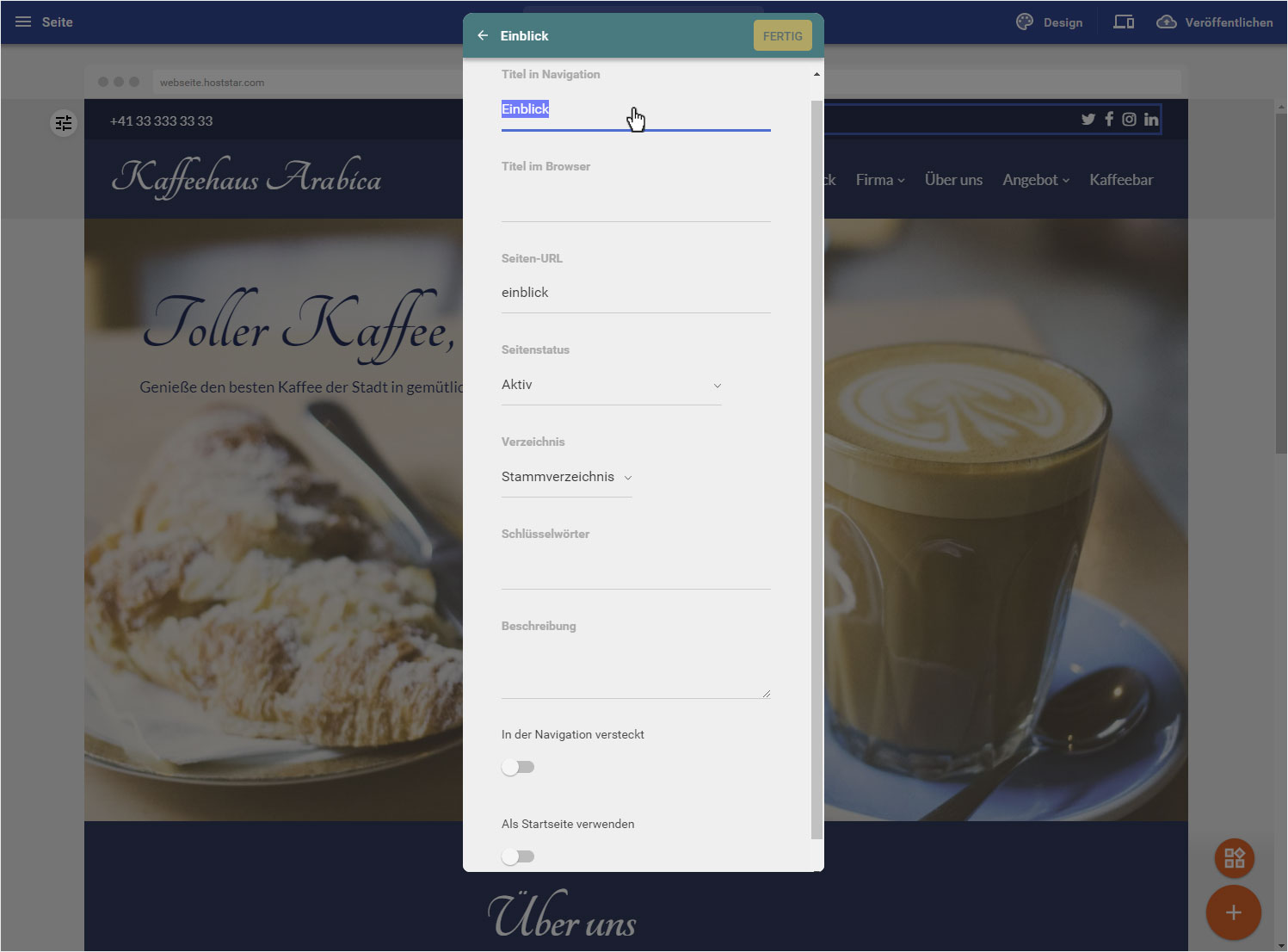
Titel in der Navigation
Fügen Sie hier den gewünschten Seitentitel ein, welcher im Menü ebenfalls so angezeigt werden soll. Diese Einstellung können Sie sowohl auf der «Home-Page» als auch auf «allen anderen Seiten» vornehmen.
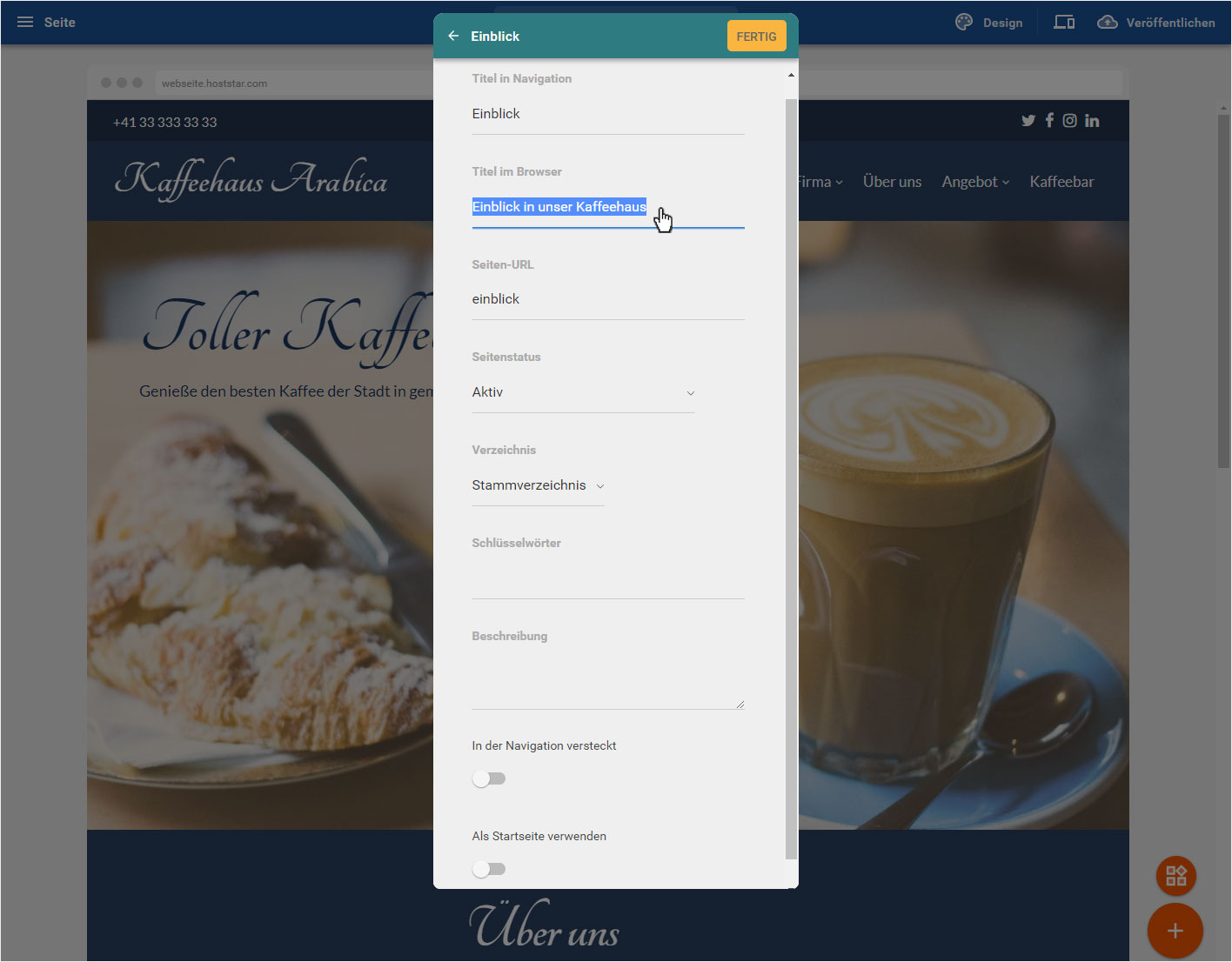
Titel im Browser (1)
Fügen Sie hier den gewünschten Text ein, welcher im Browser eingeblendet werden soll. Diese Einstellung können Sie sowohl auf der «Home-Page» als auch auf «allen anderen Seiten» vornehmen.
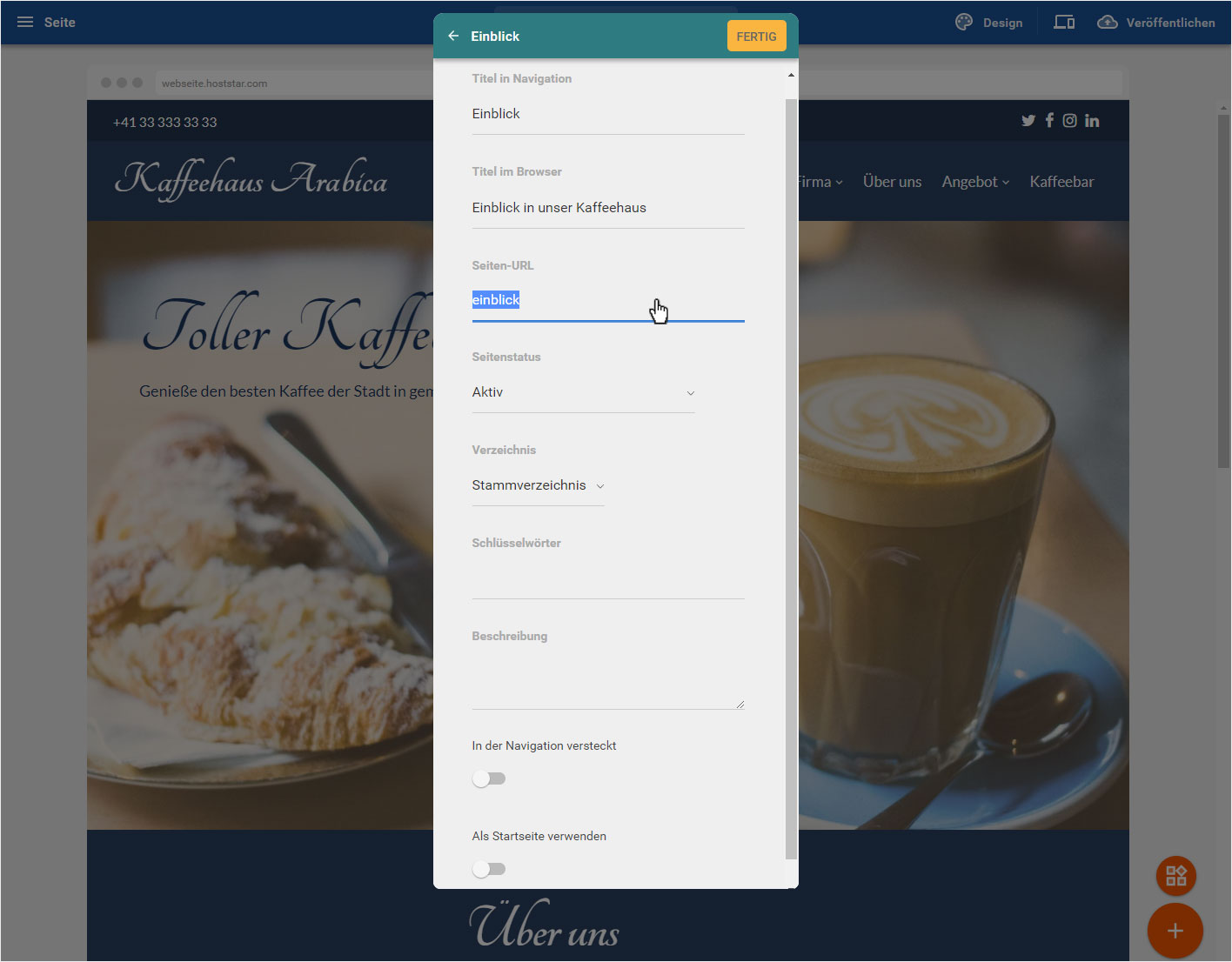
Seiten-URL
Passen Sie den URL-Link an, damit Ihre Webseiten-Besucher einen klaren und sinnmachenden Link für die Seite erhalten (z. B. www.hoststar.com/einblick). Diese Einstellung können Sie NICHT auf der «Home-Page» dafür aber auf «allen anderen Seiten» vornehmen.
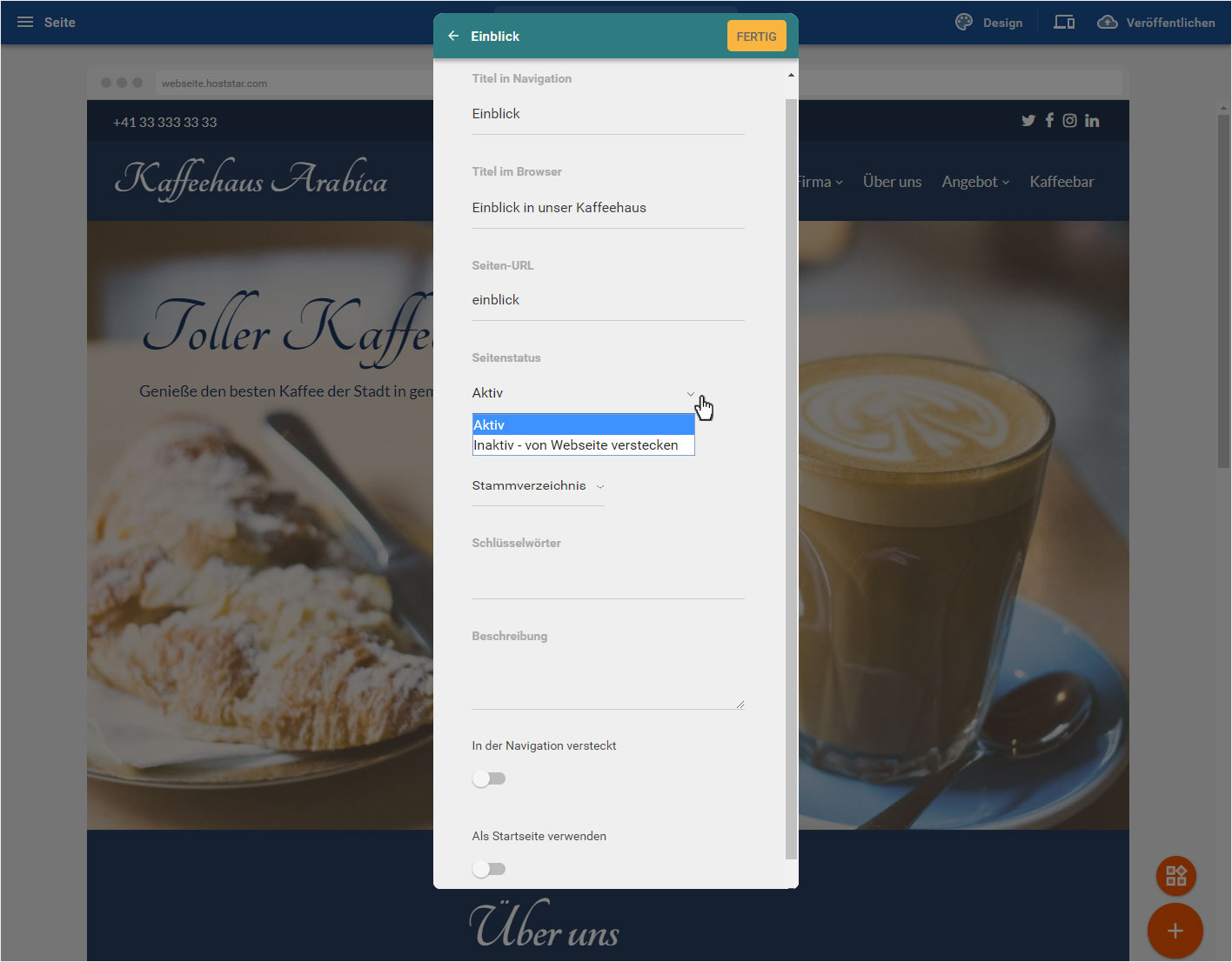
Seitenstatus
Hier können Sie die Seite «Aktiv» schalten bzw. «Inaktiv – von Webseite verstecken», wenn die Seite noch nicht für die Besucher sichtbar sein soll. Auch diese Einstellung können Sie NICHT auf der «Home-Page» dafür aber auf «allen anderen Seiten» vornehmen.
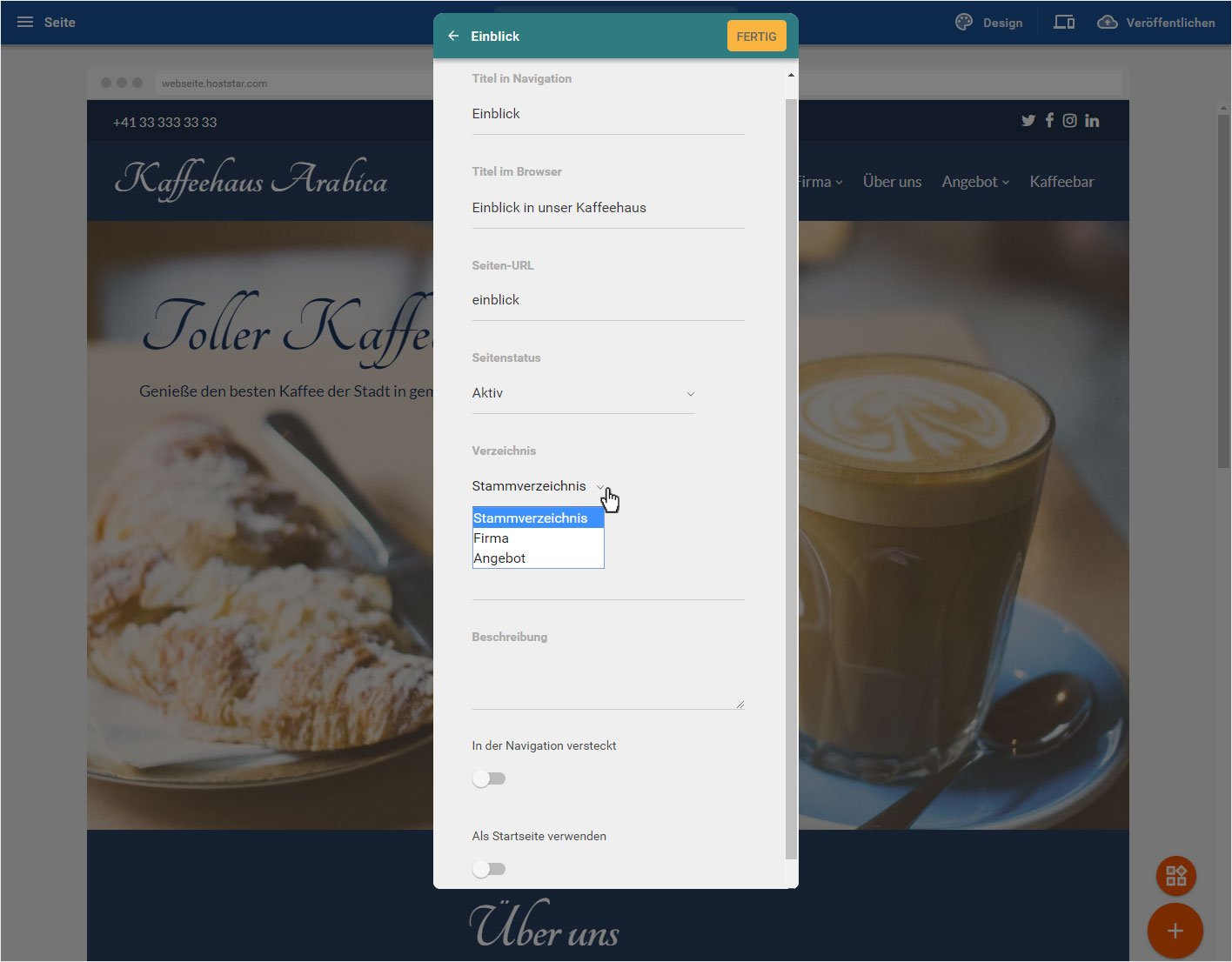
Verzeichnis
Wählen Sie hier, ob die Seite als «eigenes Verzeichnis», also im Stammverzeichnis, angezeigt werden soll, oder ob sie einem anderen Verzeichnis/Menüpunkt bzw. Untermenüpunkt zugeordnet wird. Auch diese Einstellung können Sie NICHT auf der «Home-Page» dafür aber auf «allen anderen Seiten» vornehmen.
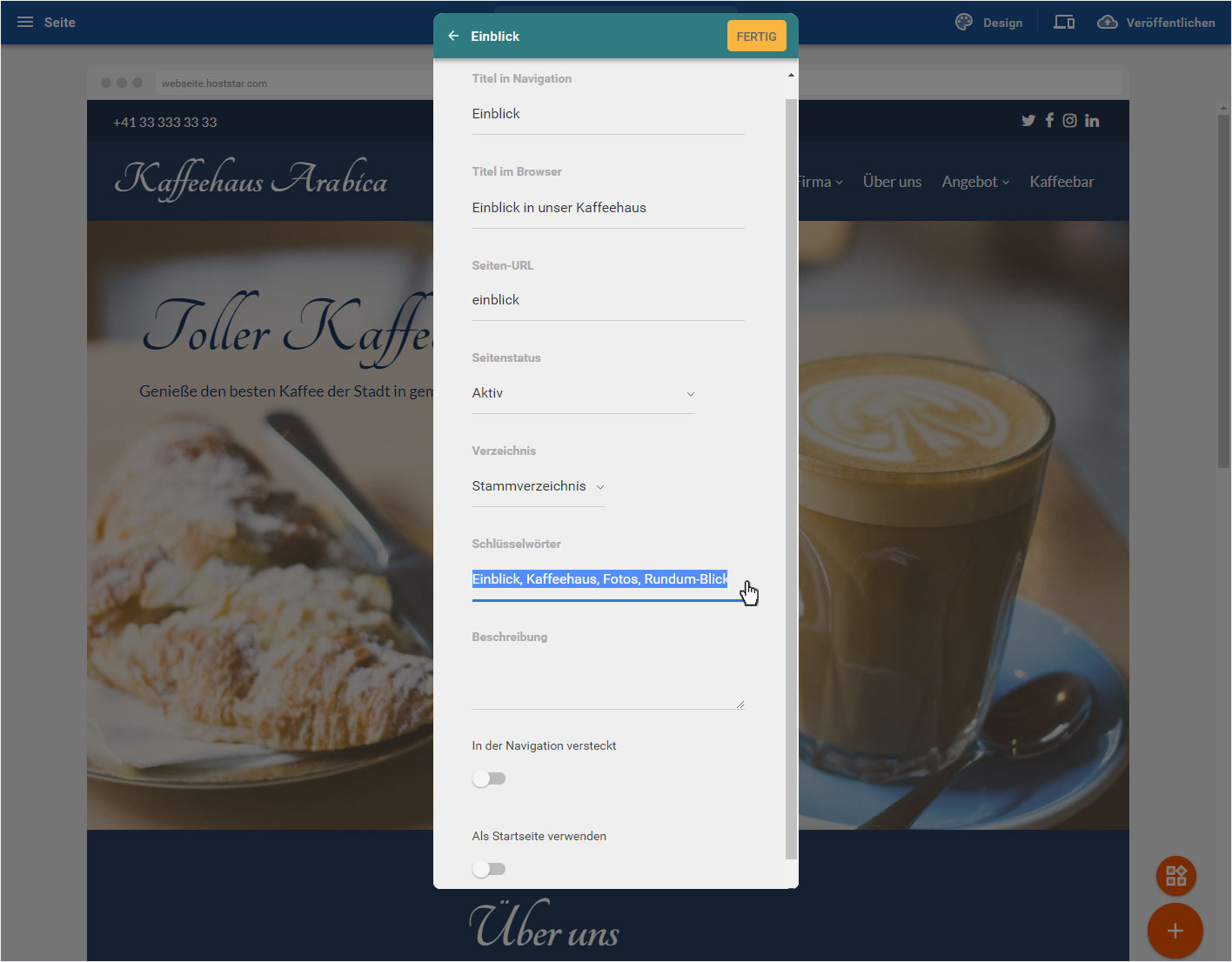
Schlüsselwörter (1)
Geben Sie, wenn gewünscht, die Keywords für die Suchmaschinen ein, diese haben jedoch fast keine Relevanz mehr. Diese Einstellung können Sie sowohl auf der «Home-Page» als auch auf «allen anderen Seiten» vornehmen.
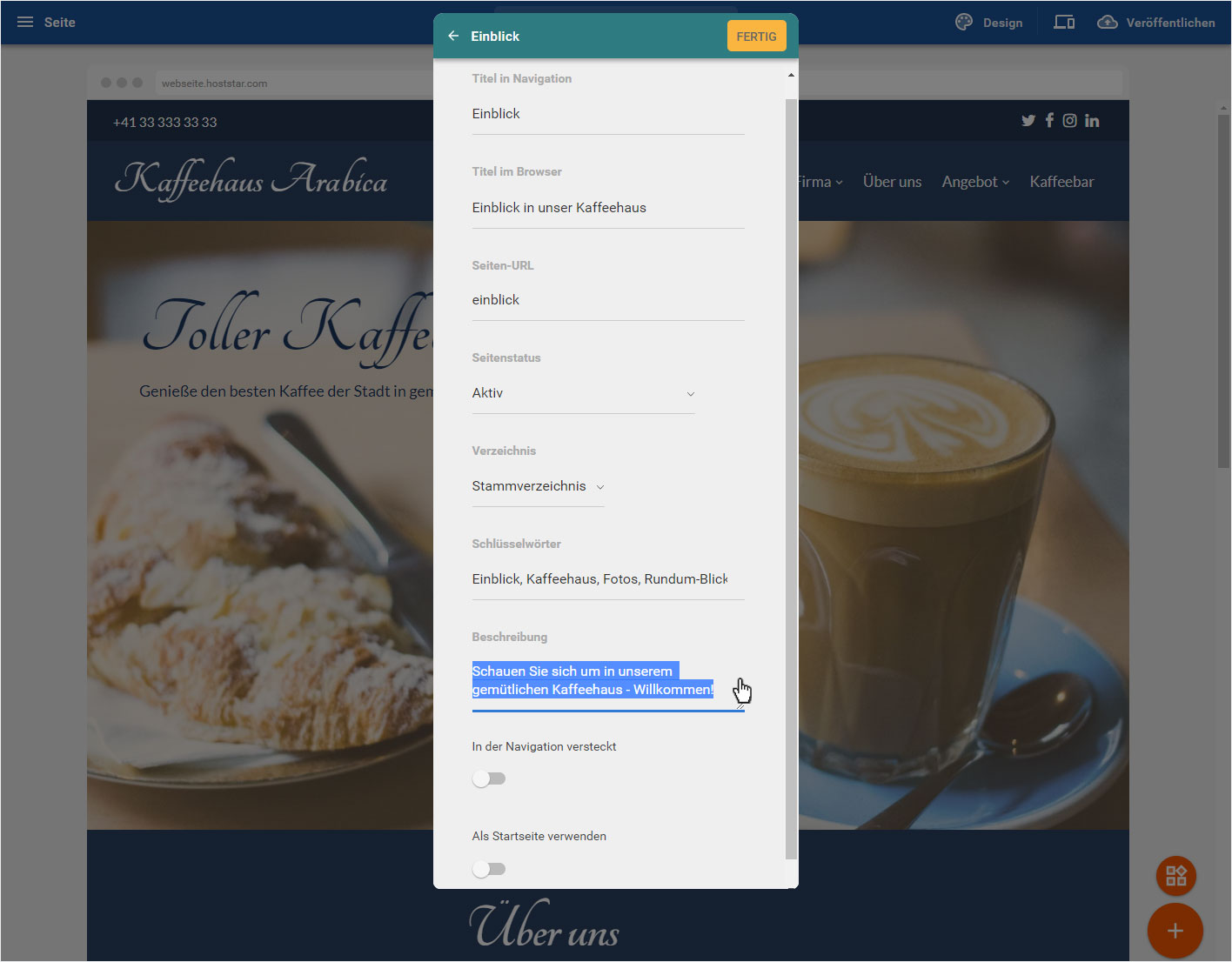
Beschreibung (1)
Hinterlegen Sie hier eine zur Seite passende Beschreibung des Inhaltes. Diese Einstellung können Sie sowohl auf der «Home-Page» als auch auf «allen anderen Seiten» vornehmen.
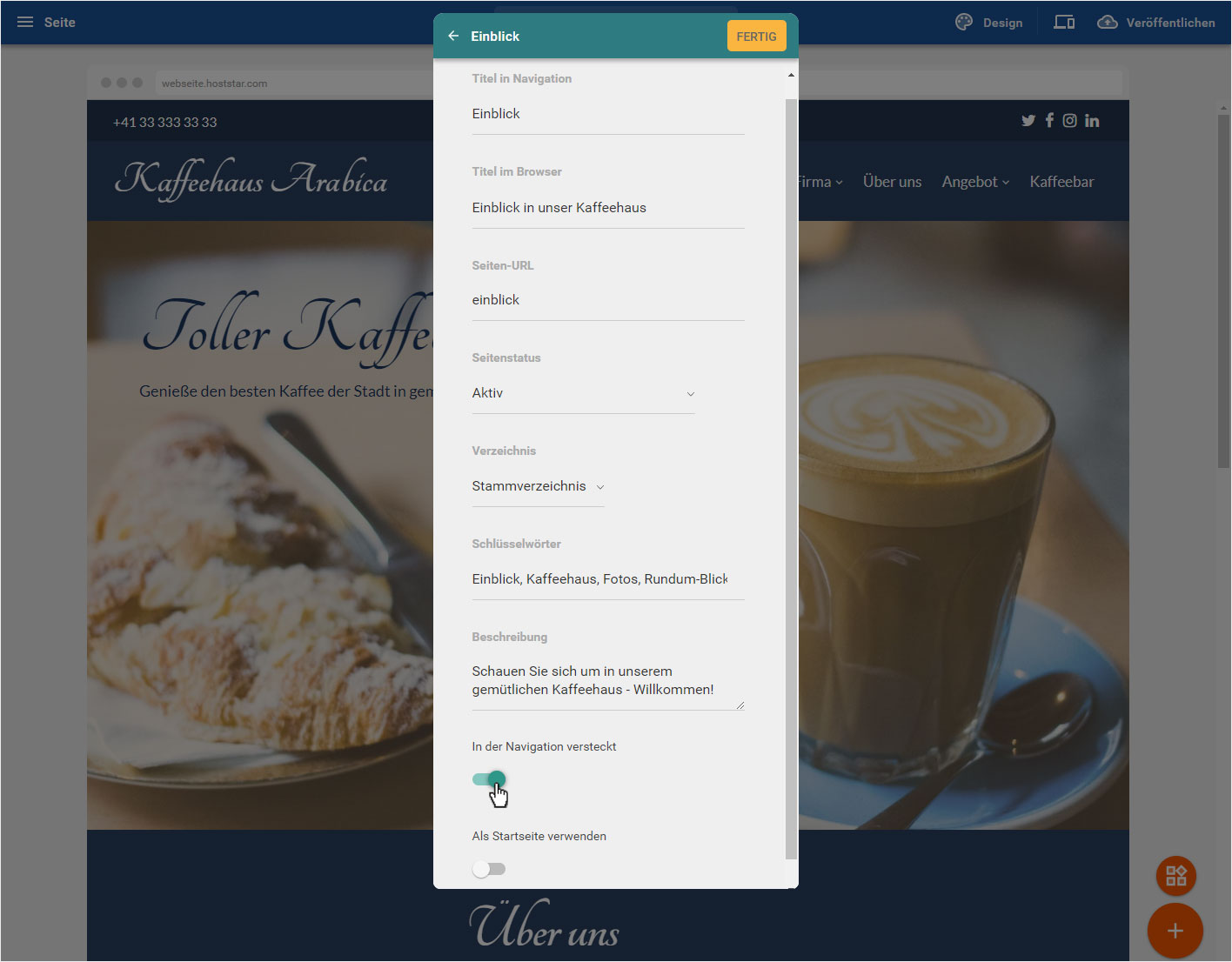
In der Navigation versteckt (und trotzdem «Aktiv»)
Hier können Sie eine Seite in der Navigation «verstecken», dh. die Seite wird nur über einen Link gefunden, jedoch im Menü nicht angezeigt. Diese Einstellung können Sie sowohl auf der «Home-Page» als auch auf «allen anderen Seiten» vornehmen.
Als Startseite verwenden
Sie können jede beliebige Seite als Startseite verwenden, indem Sie hier diese Funktion aktivieren. Diese Einstellung können Sie NICHT auf der «Home-Page» dafür aber auf «allen anderen Seiten» vornehmen.

(1) WICHTIG
Haben Sie bereits allgemein gültige und suchmaschinenrelevante Daten hinterlegt? Tun Sie dies bevor Sie hier detaillierte Informationen pro Seite hinterlegen. Titel und Beschreibung werden im Idealfall bei Suchmaschinen in den Ergebnissen wie eingegeben angezeigt. Achten Sie hier auf die optimale Länge.
Seiteneinstellungen speichern
Sind alle Einstellungen gemäss Ihren Wünschen eingefügt so sichern Sie diese durch Klick auf «Speichern».