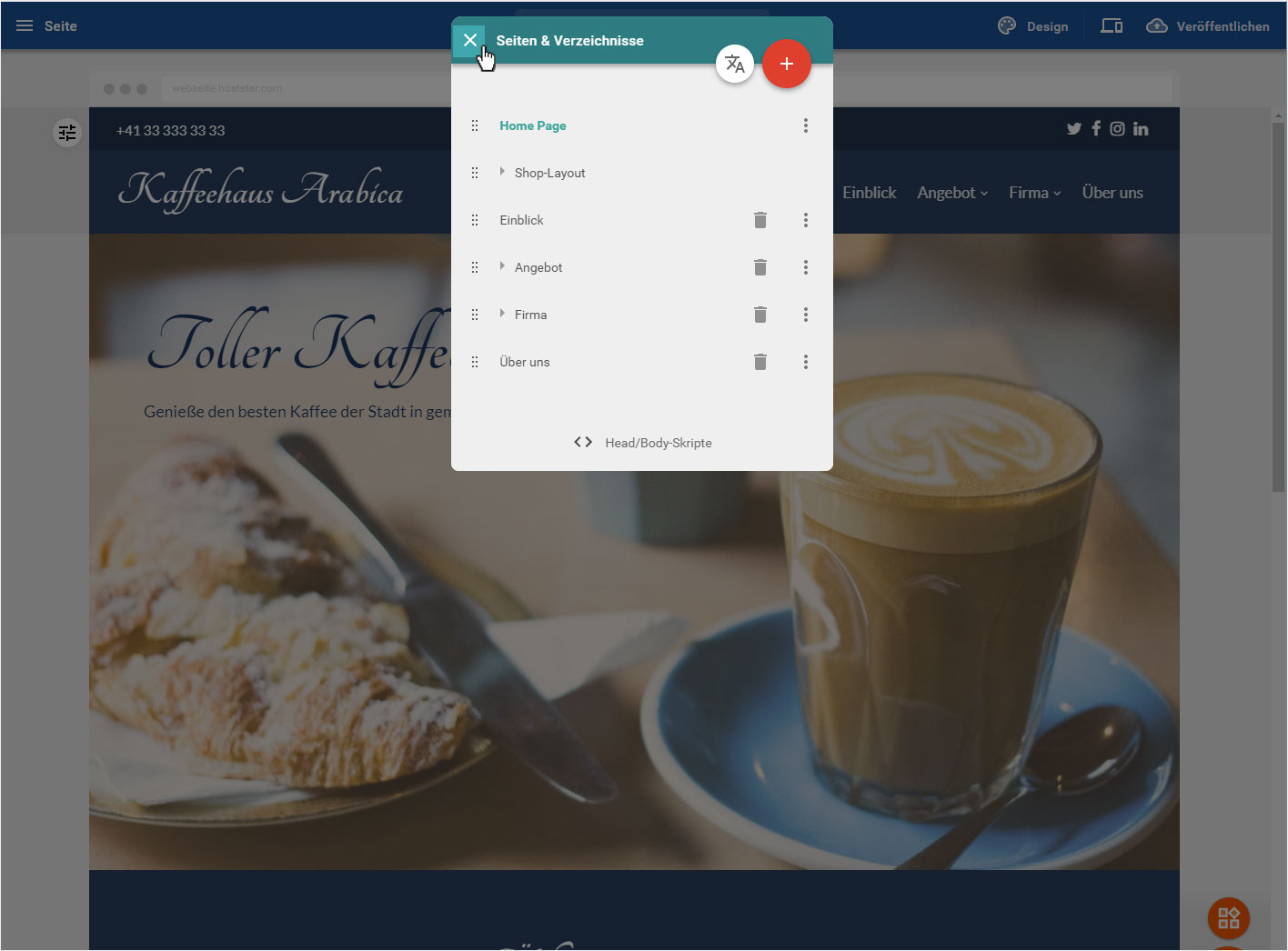
Seiten & Verzeichnisse - Seite löschen
Eine Seite löschen
Natürlich können Sie auch jederzeit eine Seite, die Sie nicht mehr benötigen, löschen.
Beachten Sie aber, dass Sie die Seite definitiv und unwiderruflich löschen, d.h. die Seite kann im Anschluss nicht wieder hergestellt werden.
Nachdem Sie sich in den «Designer eingeloggt» haben, befinden Sie sich auf der Startseite im Designer-Editor und somit im Bereich «Baukasten». Gehen Sie wie folgt vor:
1. Navigieren
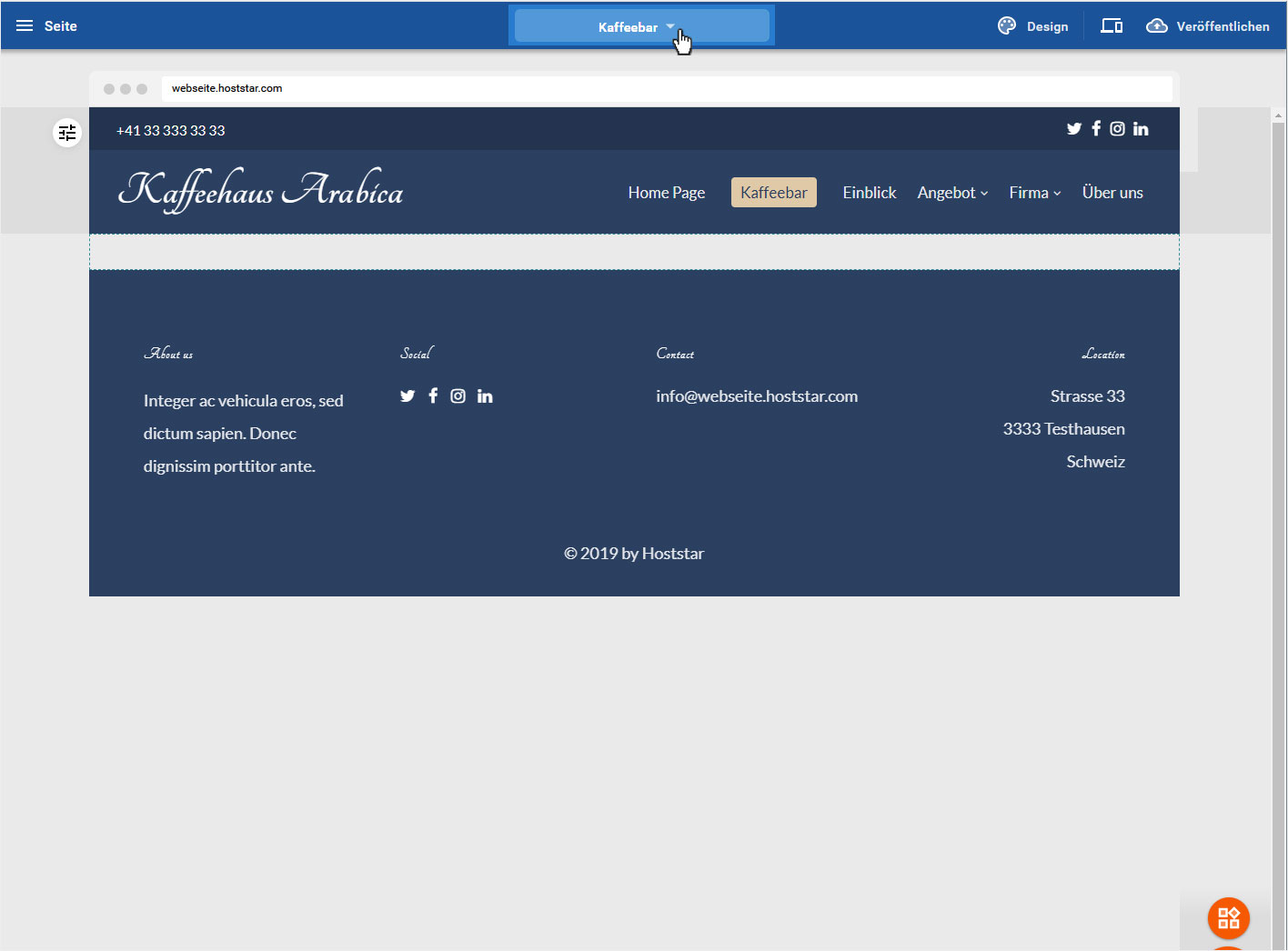
Auf der Startseite des Designer-Editors ist in der Mitte des oberen blauen Balkens ein Button (im Screenshot: «Kaffeebar») mit einem Dropdown-Symbol.
2. Löschen
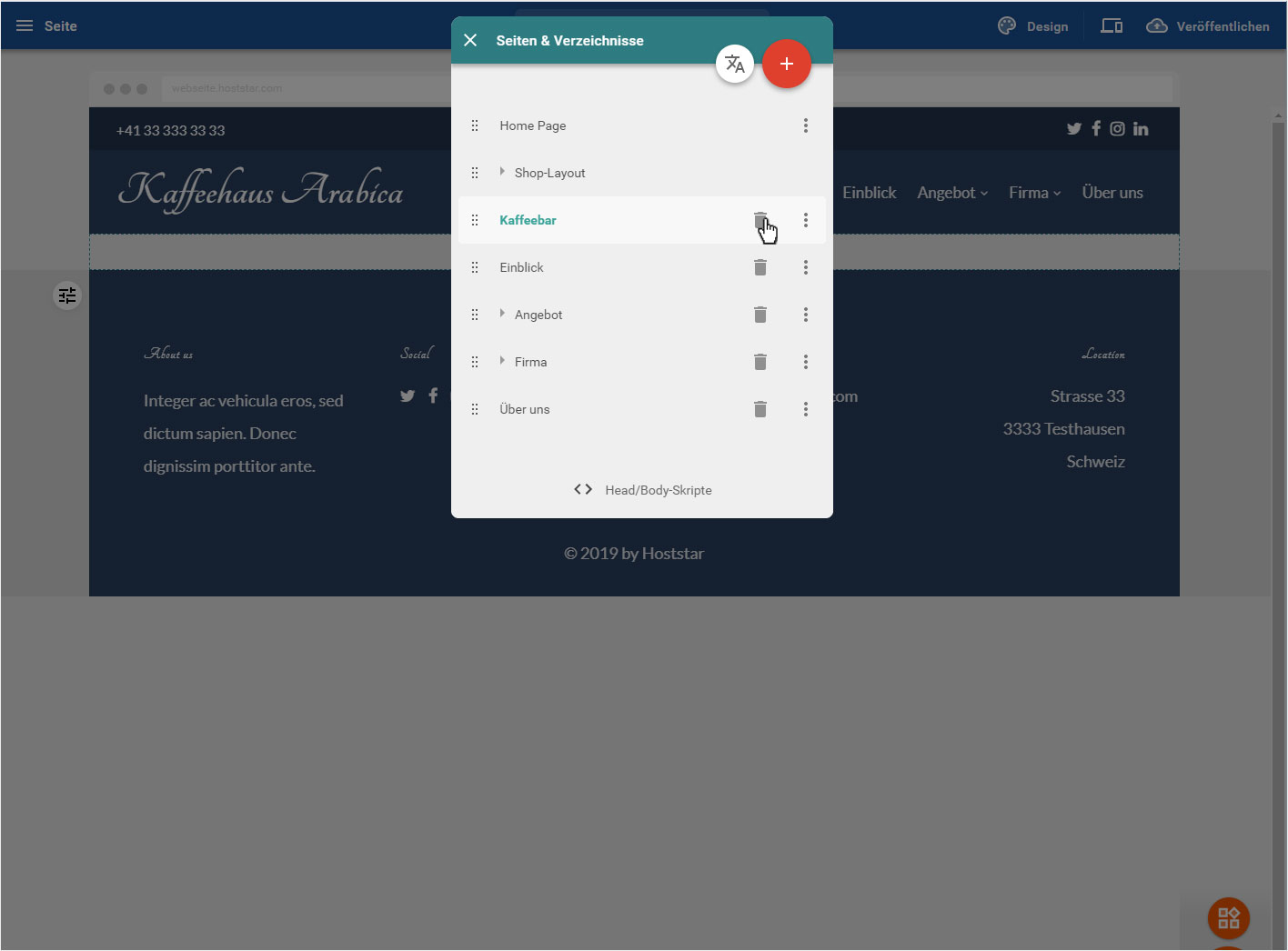
Durch Klick auf den Button öffnet sich automatisch das «Seiten & Verzeichnisse»-Pop-up-Fenster. Um nun eine Seite zu löschen, klicken Sie bei der gewünschten Seite (im Screenshot: «Kaffeebar») auf das «Abfalleimer-Symbol».
3. Bestätigen
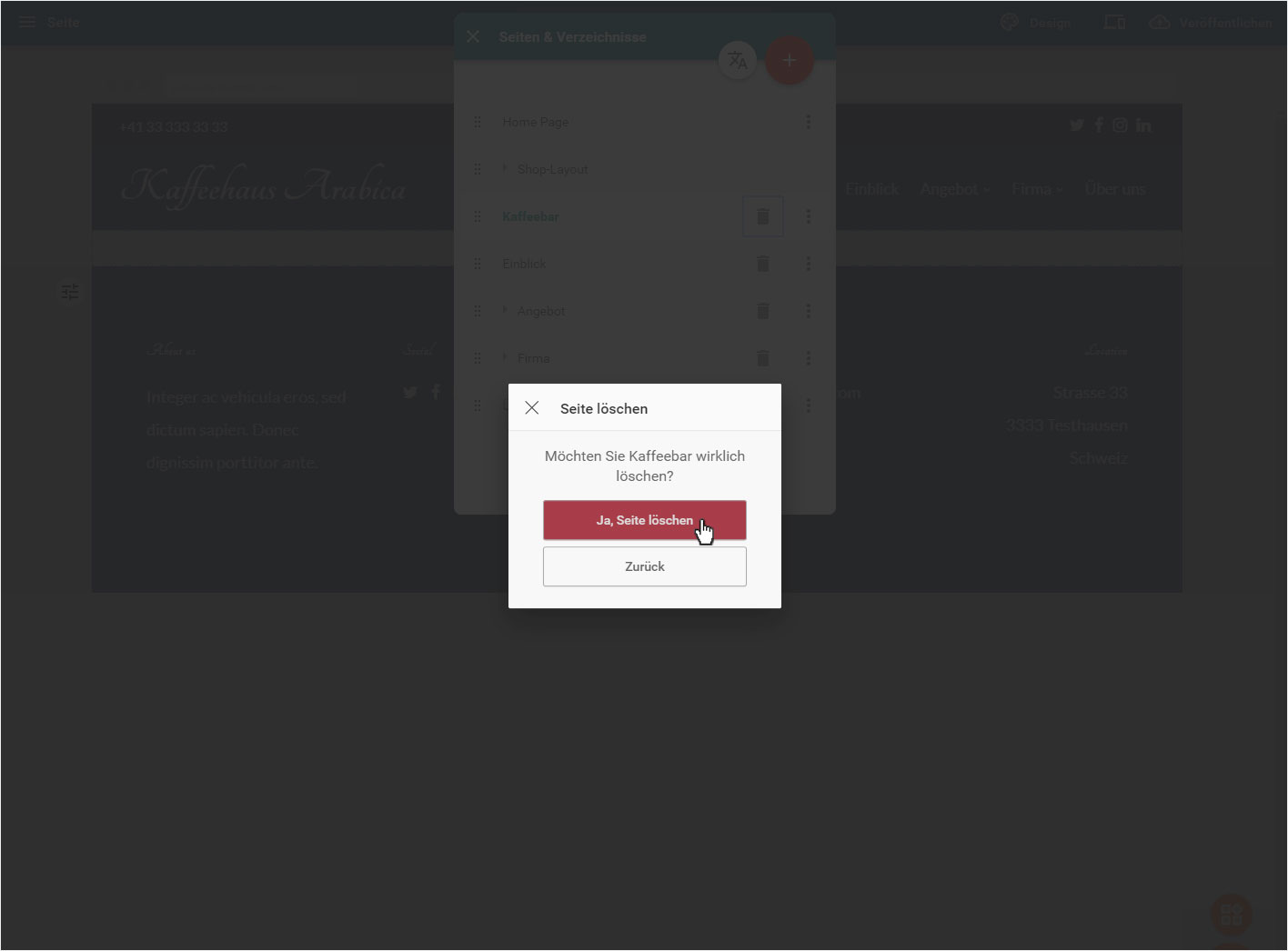
Sie werden nun aufgefordert, die unwiderrufliche Löschung (alle Daten werden gelöscht und können nicht wieder hergestellt werden!) zu bestätigen.
• Wenn Sie absolut sicher sind, dass Sie diese Seite nicht mehr benötigen, klicken Sie auf «Ja, Seite löschen».
• Ansonsten können Sie die «Seite verstecken» bzw. die «Seite inaktiv setzen», bis Sie diese wieder benötigen oder bearbeiten möchten.
4. Abschliessen
Wenn Sie auf «Ja, Seite löschen» geklickt haben, wird die gewünschte Seite umgehend gelöscht und aus der Übersicht «Seiten & Verzeichnisse» entfernt.
Sie werden automatisch auf Ihre Startseite weitergeleitet, nachdem der Prozess abgeschlossen ist.