Allgemein - Favicon
Ein Favicon (kurz für favorite icon, zu Deutsch Favoriten-Symbol) ist eine 16x16 oder 32x32 Pixel grosse Grafik im Dateityp .ico. Diese wird unter anderem in der Adresszeile eines Webbrowsers links von der URL angezeigt und dient dazu, die zugehörige Website auf wiedererkennbare Weise zu kennzeichnen. Einige ältere mobile Geräte werden möglicherweise ein Favicon grösser als 4 kB nicht anzeigen können. Um ein Favicon im Dateiformat .ico zu erstellen, nutzen Sie den «Favicon-Generator» von Hoststar.
Nachdem Sie sich in den «Designer eingeloggt» haben, befinden Sie sich auf der Startseite im Designer-Editor und somit im Bereich «Baukasten». Navigieren Sie zur «Übersichtsseite der Seiteneinstellungen», und gehen Sie wie folgt vor:
1. Navigieren
Sie werden automatisch auf die Übersichtsseite geleitet. Klicken Sie im Bereich der «Allgemeinen Einstellungen» auf «Favicon».

2. Übersicht & Upload
Ihnen wird nun die Übersichtsseite angezeigt. Hier haben Sie nun die Möglichkeit Ihr eigenes Favicon hochzuladen.
Nachdem Sie Ihr Favicon erstellt haben, mit dem Dateityp .ico und nicht grösser als 32x32 Pixel, klicken Sie hier auf den Button «Wählen Sie ein Bild aus».
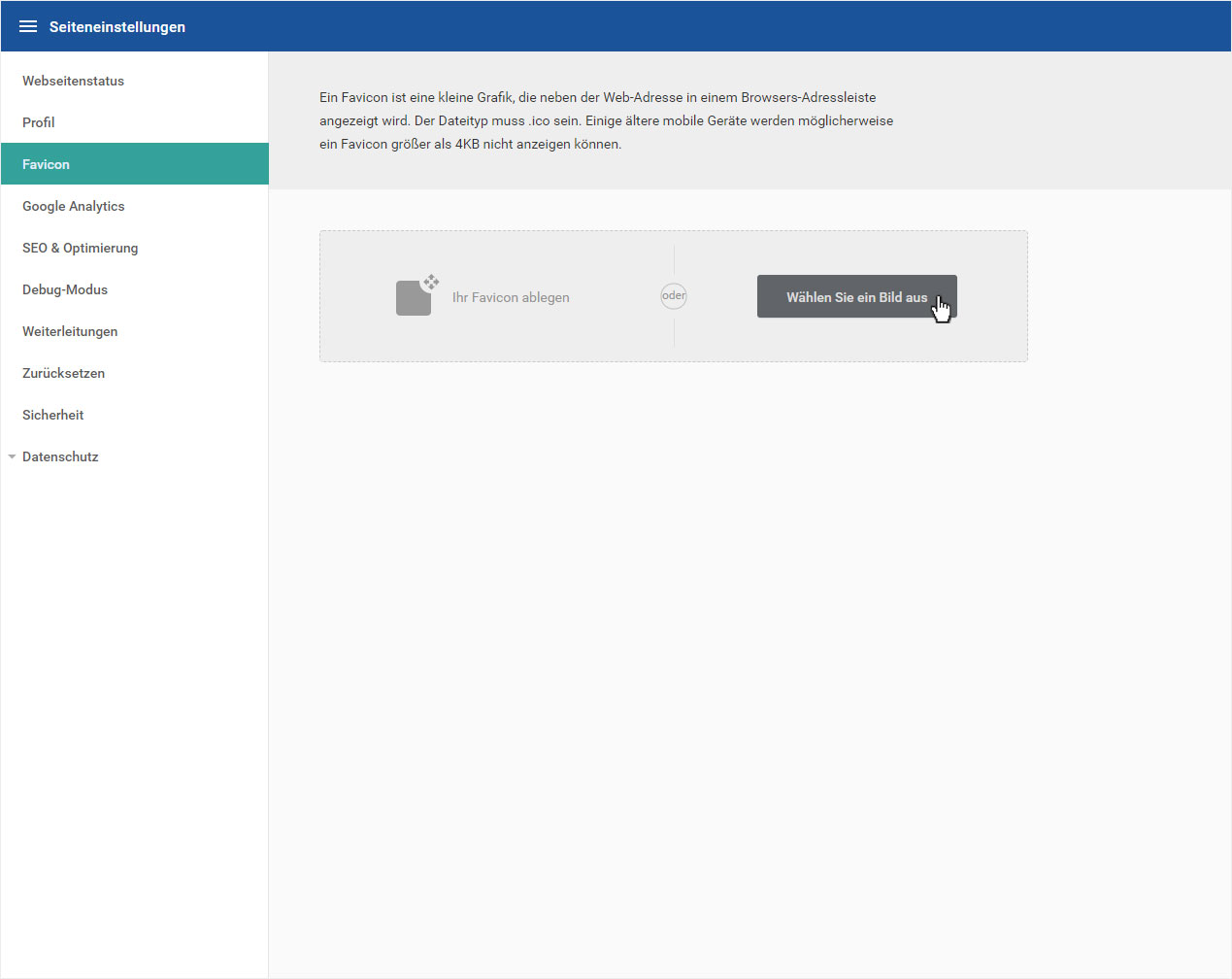
Wählen Sie in Ihrer Ordner- und Dateistruktur die gewünschte Favicon-Datei aus und klicken Sie auf «Öffnen».
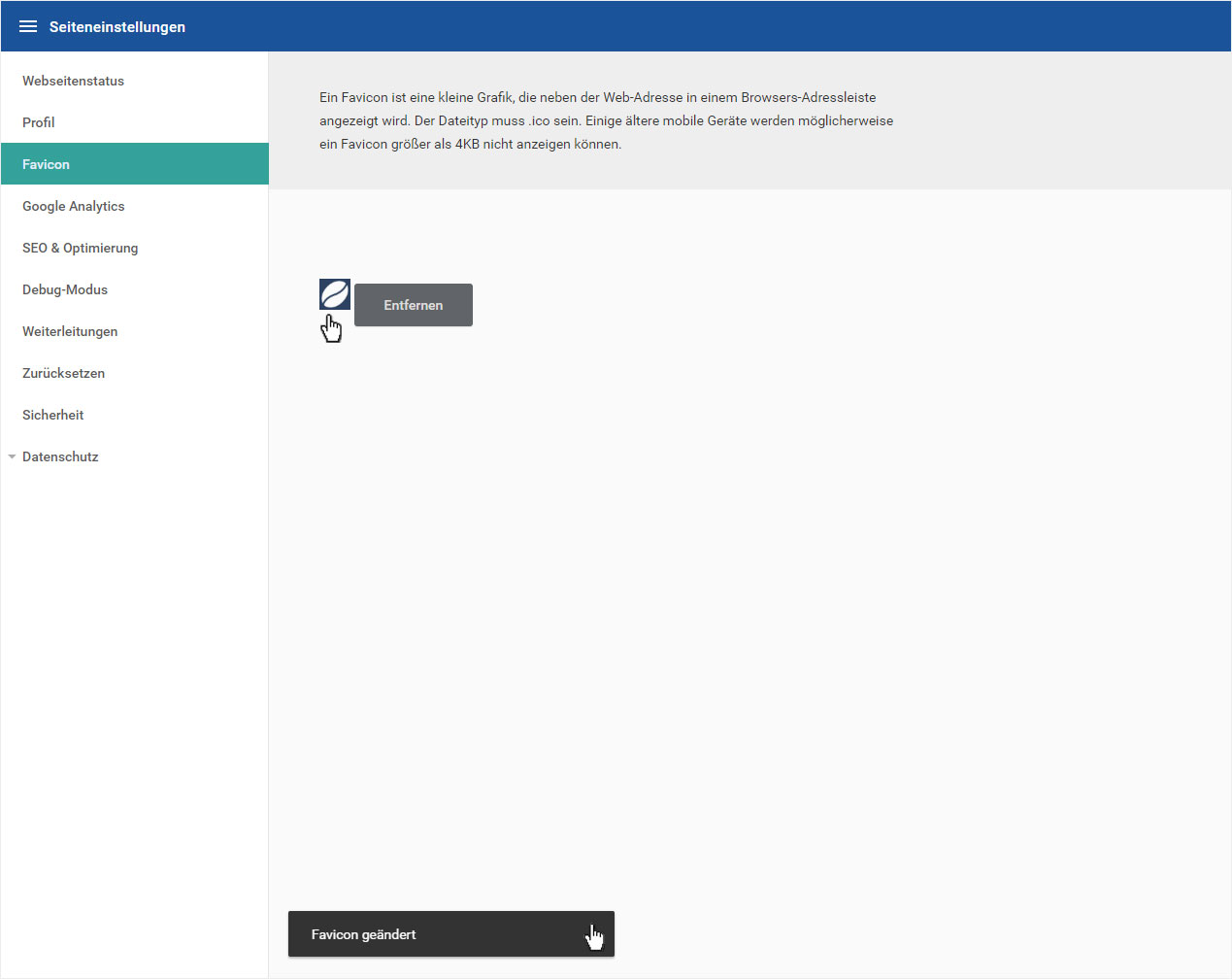
Die Datei wird umgehend auf den Server geladen und dies wird Ihnen mit einer Erfolgsmeldung angezeigt.
3. Ansicht
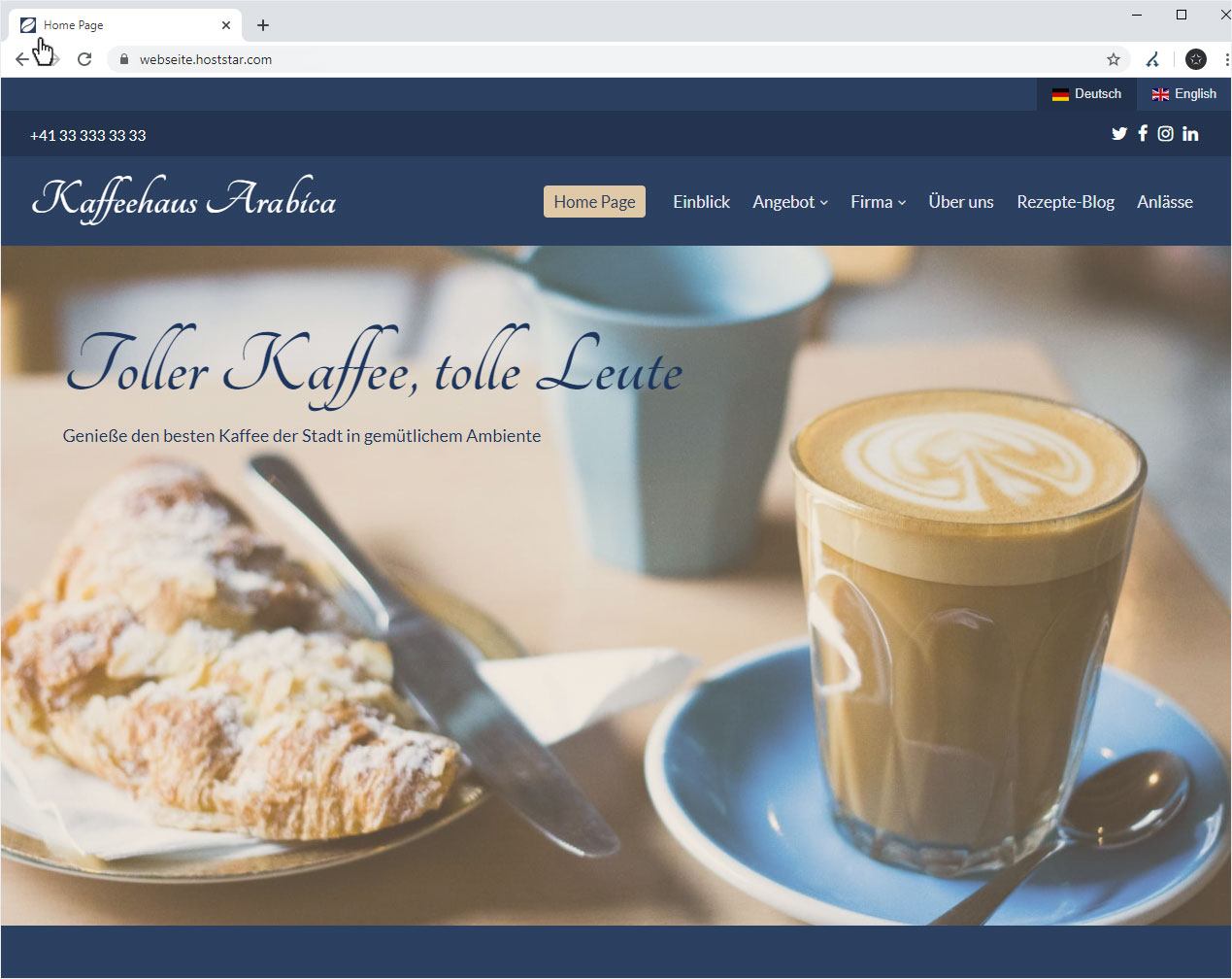
Wenn Sie Ihre «Website publiziert» haben, können Sie im Webbrowser Ihr Favicon kontrollieren.
4. Entfernen
Sie können Ihr Favicon jederzeit durch Klicken auf «Entfernen» löschen. Das Favicon wird umgehend gelöscht und dies wird Ihnen mit einer Erfolgsmeldung angezeigt.
