Seiten & Verzeichnisse - Seite duplizieren
Sie haben eine Seite mit Inhaltselementen erstellt und möchten diese Seite für eine neue Seite mit etwas abgeänderten Inhalten verwenden, so können Sie diese Seite duplizieren und anschliessend bearbeiten.
Nachdem Sie sich in den «Designer eingeloggt» haben, befinden Sie sich auf der Startseite im Designer-Editor und somit im Bereich «Baukasten». Gehen Sie dazu wie folgt vor:
1. Navigieren
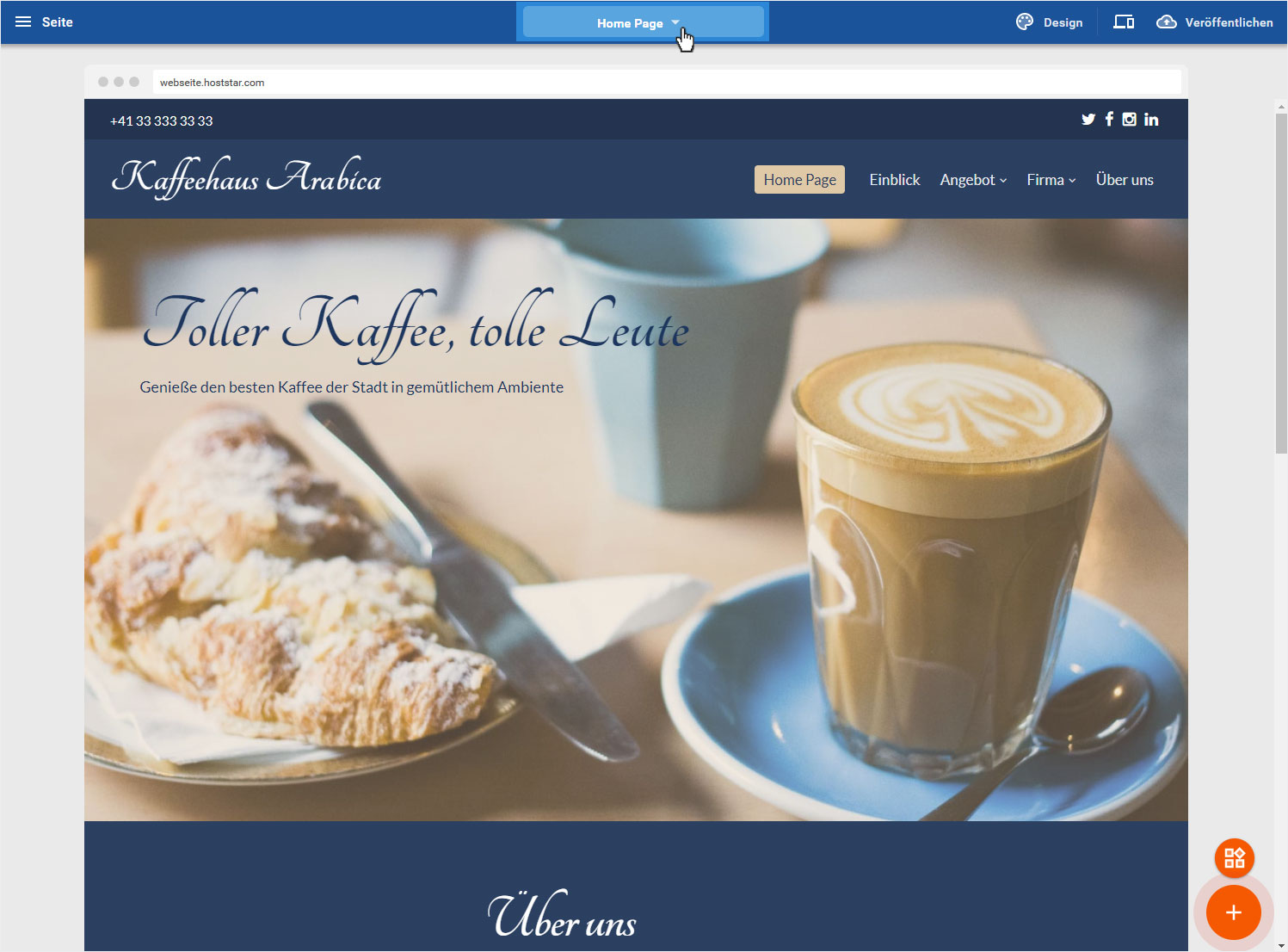
Auf der Startseite des Designer-Editors ist oben im blauen Balken, mittig ein Button, hier «Home Page» mit einem Dropdown-Icon.
2. Duplizieren
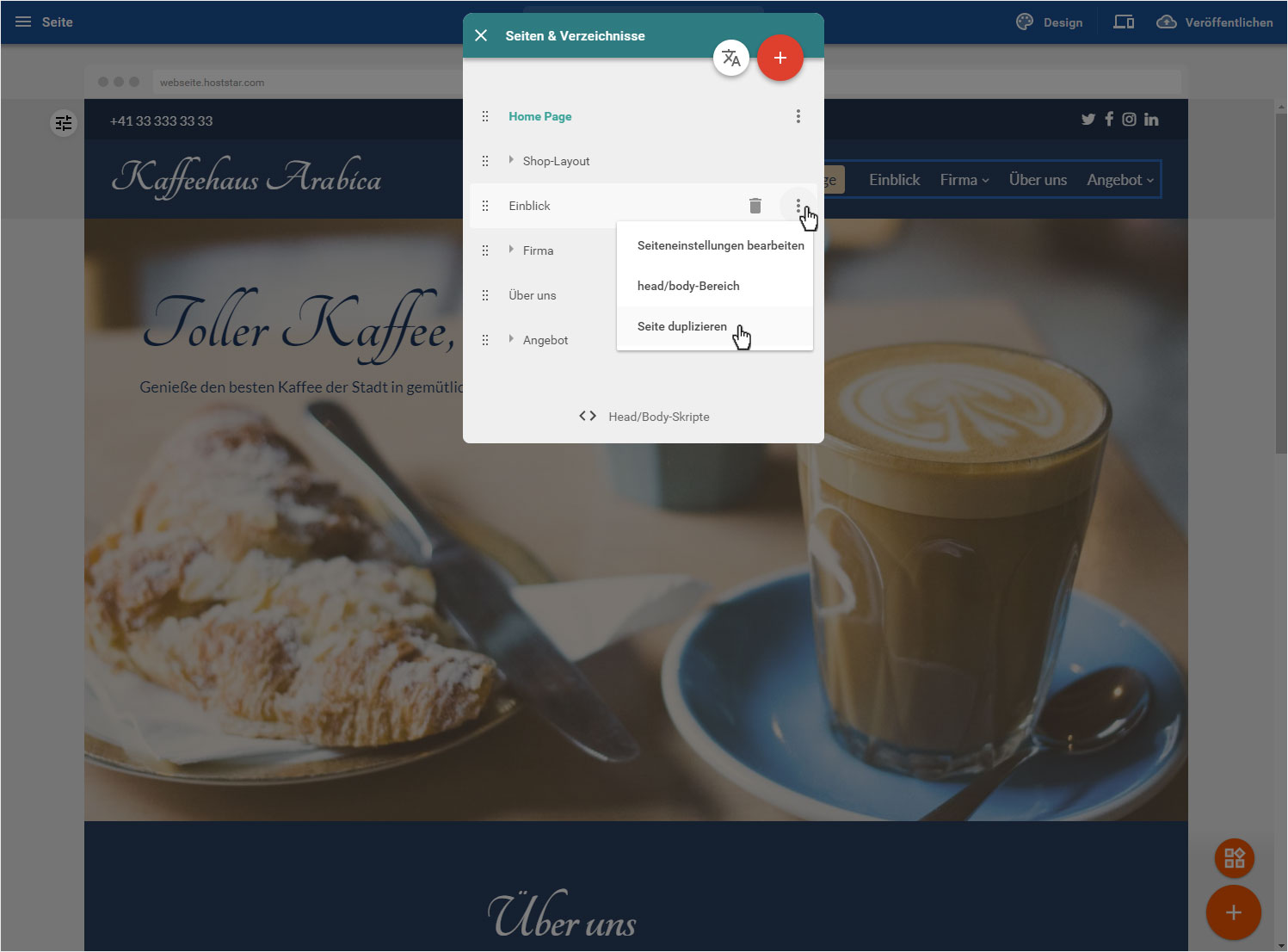
Durch Klick auf den Button öffnet sich automatisch das «Seiten & Menüpunkte» Popup-Fenster. Um nun eine Seite zu duplizieren, klicken Sie bei der gewünschten Seite (hier «Einblick») auf das «3-Punkte-Icon». Und im nun ersichtlichen Dropdown-Menü auf «Seite duplizieren».
3. Seitentitel
Sie werden nun aufgefordert, eine «neue Überschrift» also einen neuen Seitentitel (Hier: Kaffeebar) einzugeben. Klicken Sie anschliessend auf «Seite duplizieren».

4. Duplizierte Seite erstellt
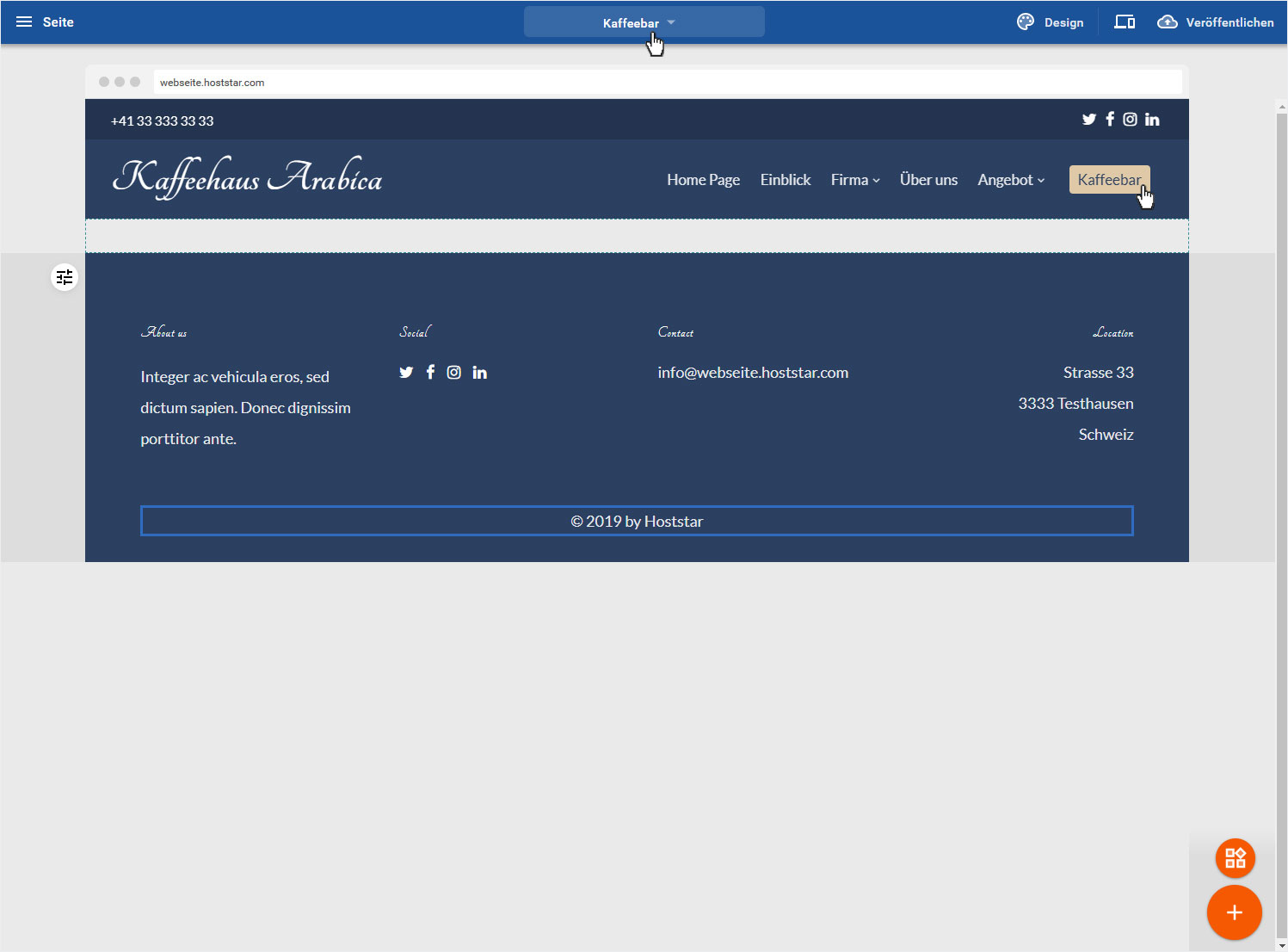
Die duplizierte Seite wird umgehend erstellt und Ihnen umgehend angezeigt. Diese Seite hat nun die gewünschten Bereiche. Sie können nun die Bereiche bearbeiten. Ebenfalls können Sie die Seite im Menü verschieben.