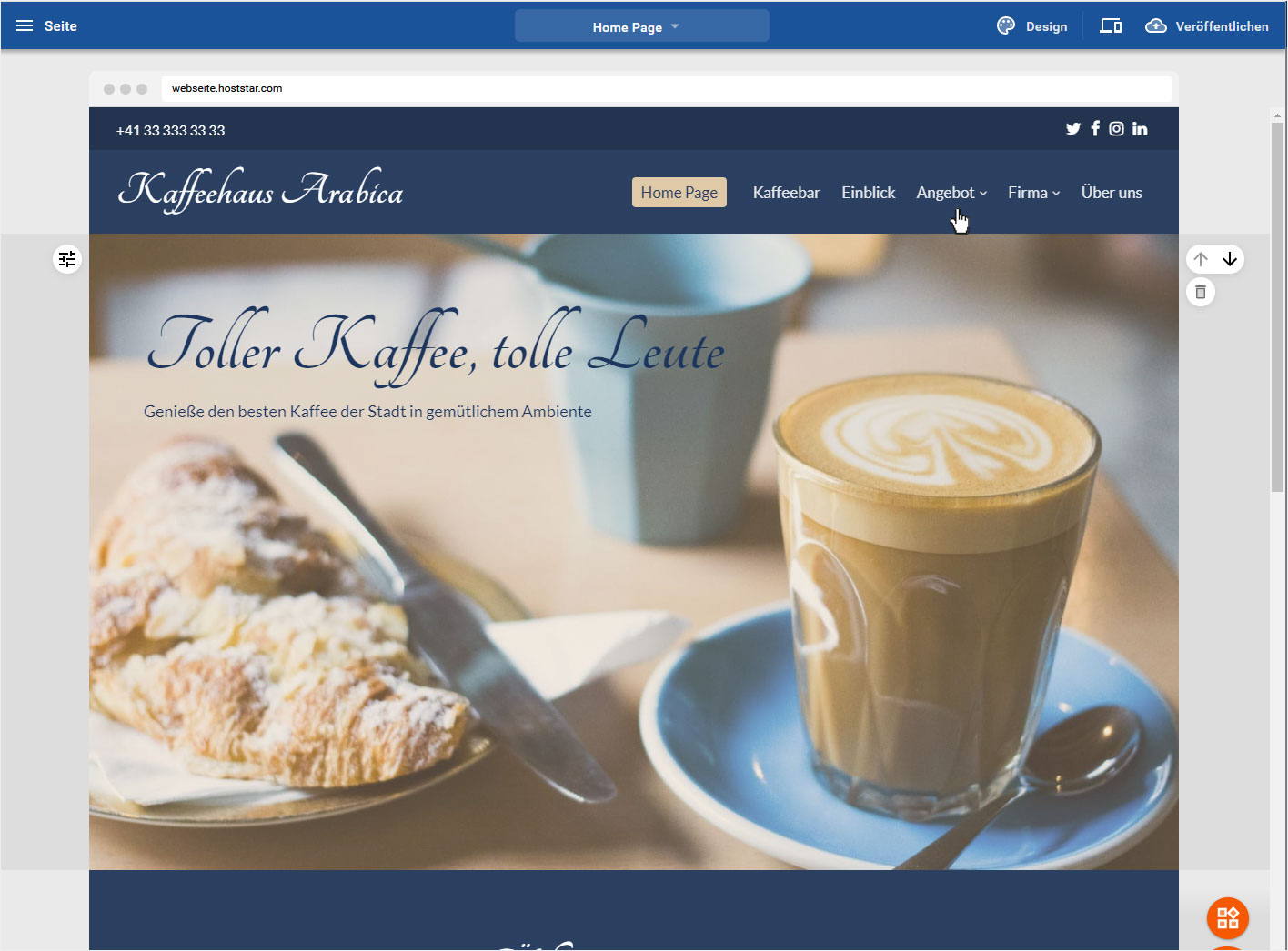
Seiten & Verzeichnisse - Menüpunkte sortieren
Menüpunkte sortieren
Sie können die einzelnen Seiten in der Navigation als «Menüpunkte sortieren» bzw. umstrukturieren.
Nachdem Sie sich in den «Designer eingeloggt» haben, befinden Sie sich auf der Startseite im Designer-Editor und somit im Bereich «Baukasten». Gehen Sie wie folgt vor:
1. Navigieren
Auf der Startseite des Designer-Editors ist in der Mitte des oberen blauen Balkens ein Button (hier «Home Page») mit einem Dropdown-Symbol.
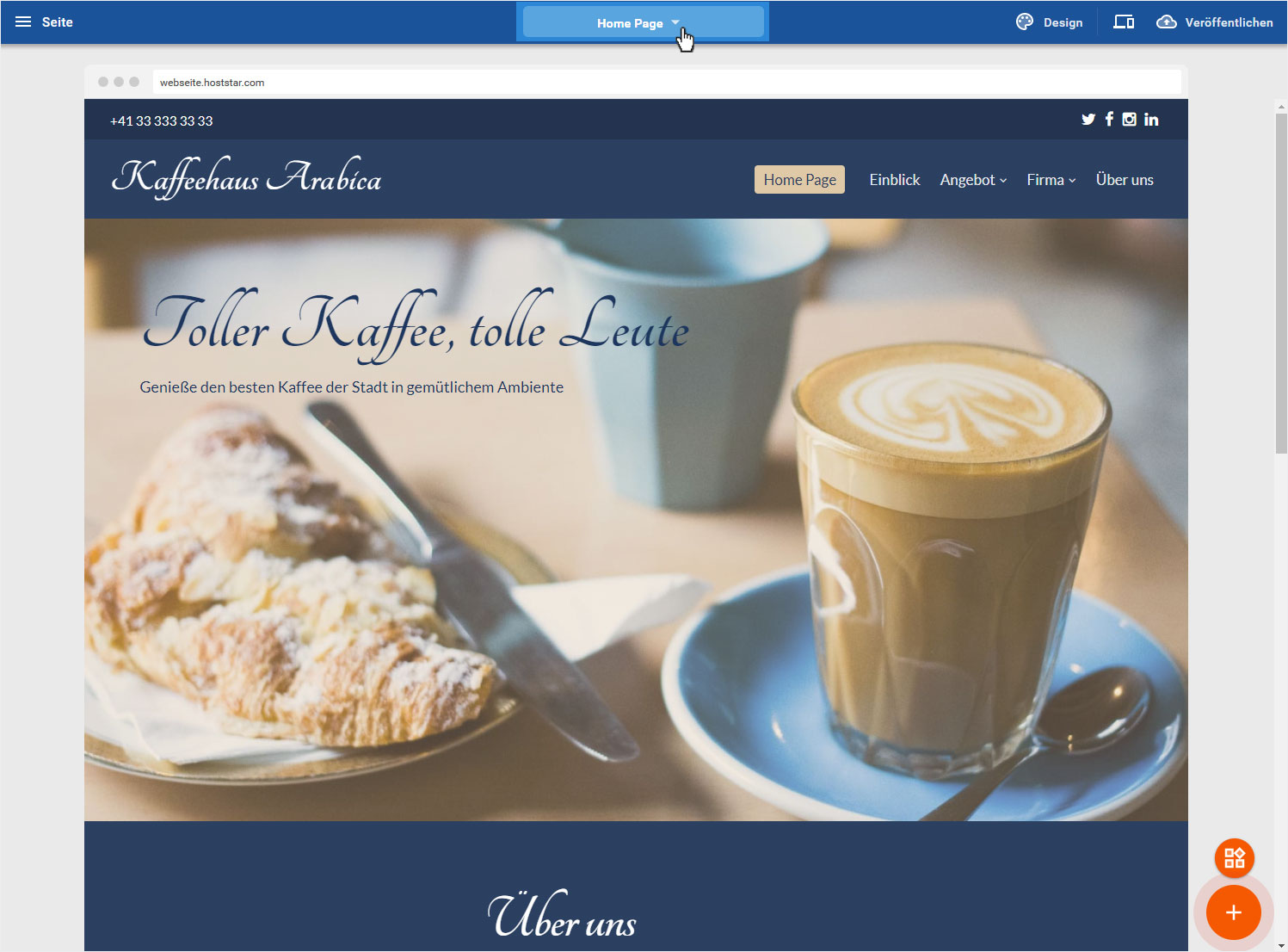
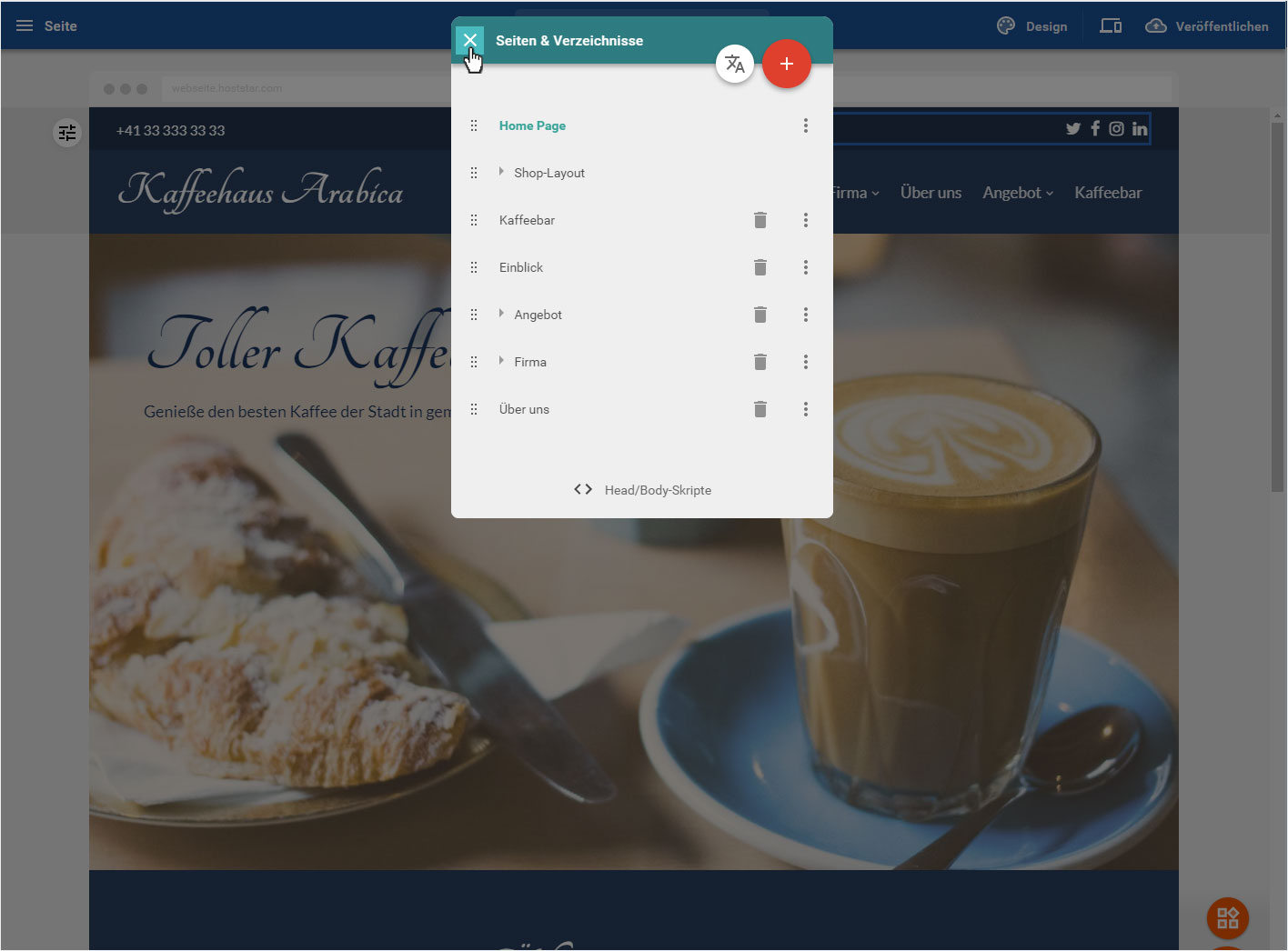
Klicken Sie auf diesen und der «Seiten & Verzeichnisse»-Bereich öffnet sich.
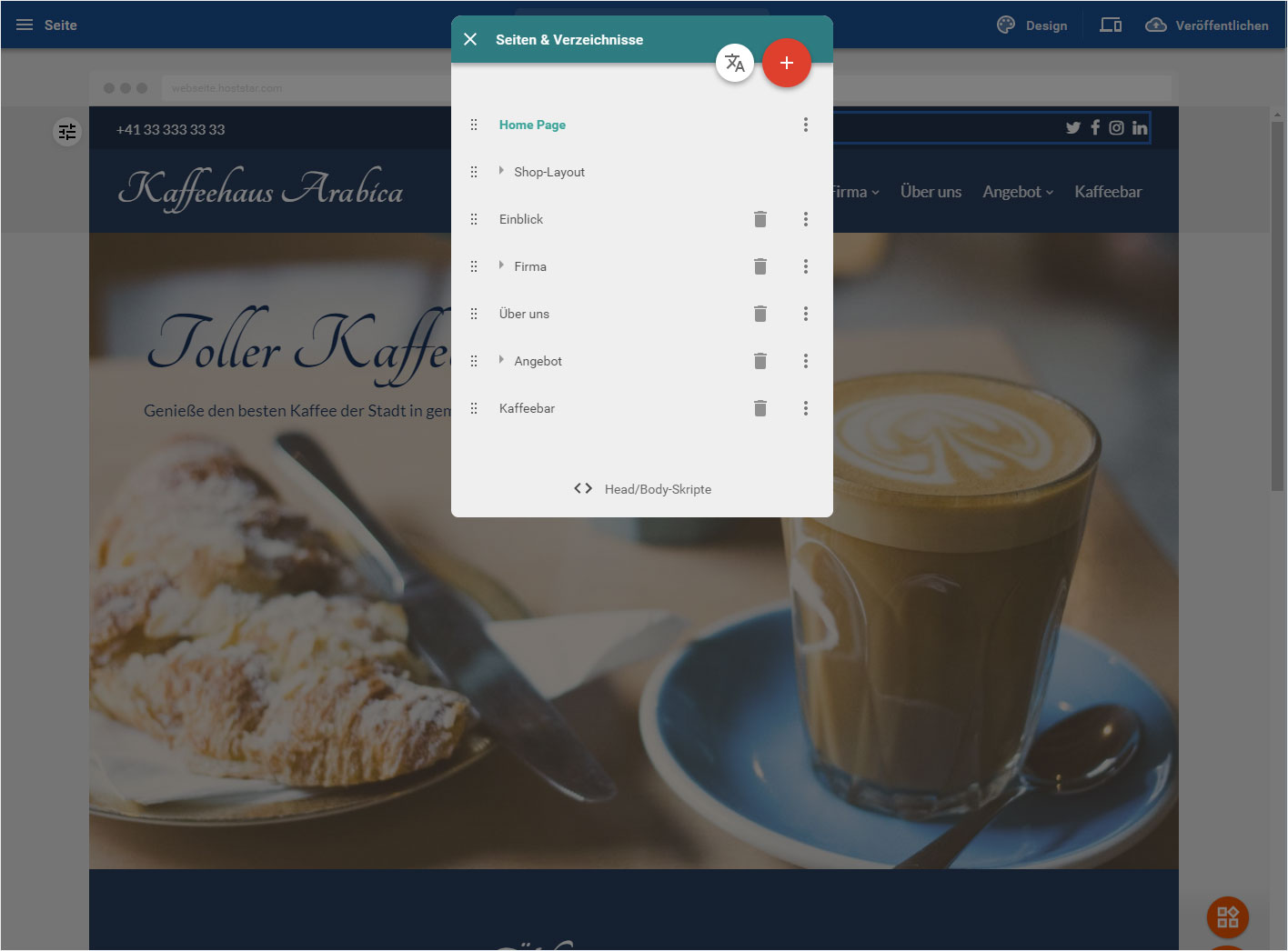
2. Sortieren
Um die Einträge in der Navigation zu verschieben, fahren Sie mit der Maus (dem Cursor) bei der entsprechenden Seite oder dem «Verzeichnis» (hier: Angebot) über das «6 Punkte»-Symbol auf der linken Seite. Durch Klicken und Ziehen können Sie diesen Eintrag an die gewünschte Position verschieben. Wenn Sie die Maustaste loslassen, wird der Eintrag neu platziert.
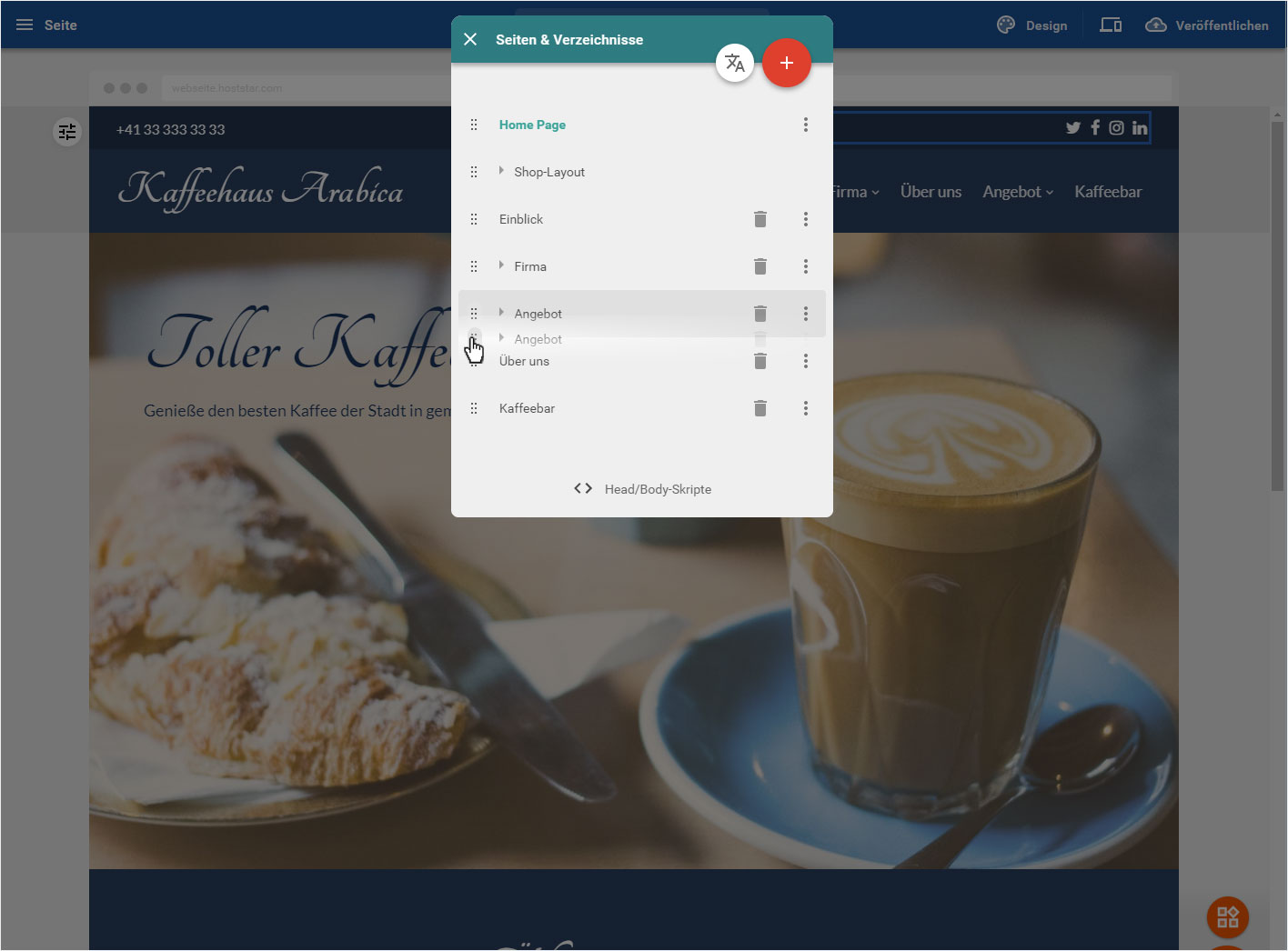
3. Speichern
Entspricht die neue Reihenfolge Ihren Wünschen, so klicken Sie anschliessend auf das «X»-Symbol (oben links im grünen Bereich), um Ihre Einstellungen zu speichern.
4. Browser-Fenster neu laden
Um die neue Reihenfolge in der Navigationsansicht Ihrer Webseite anzuzeigen, laden sie das Browser-Fenster neu (Windwos: Ctrl + R / OSX: cmd + R).