Beitrag hinzufügen
Sie können jederzeit Beiträge (Blog-Artikel) erfassen und diese nach Wunsch gleich oder später veröffentlichen.
Nachdem Sie sich in den «Designer eingeloggt» haben, gehen Sie wie folgt vor:
1. Navigieren
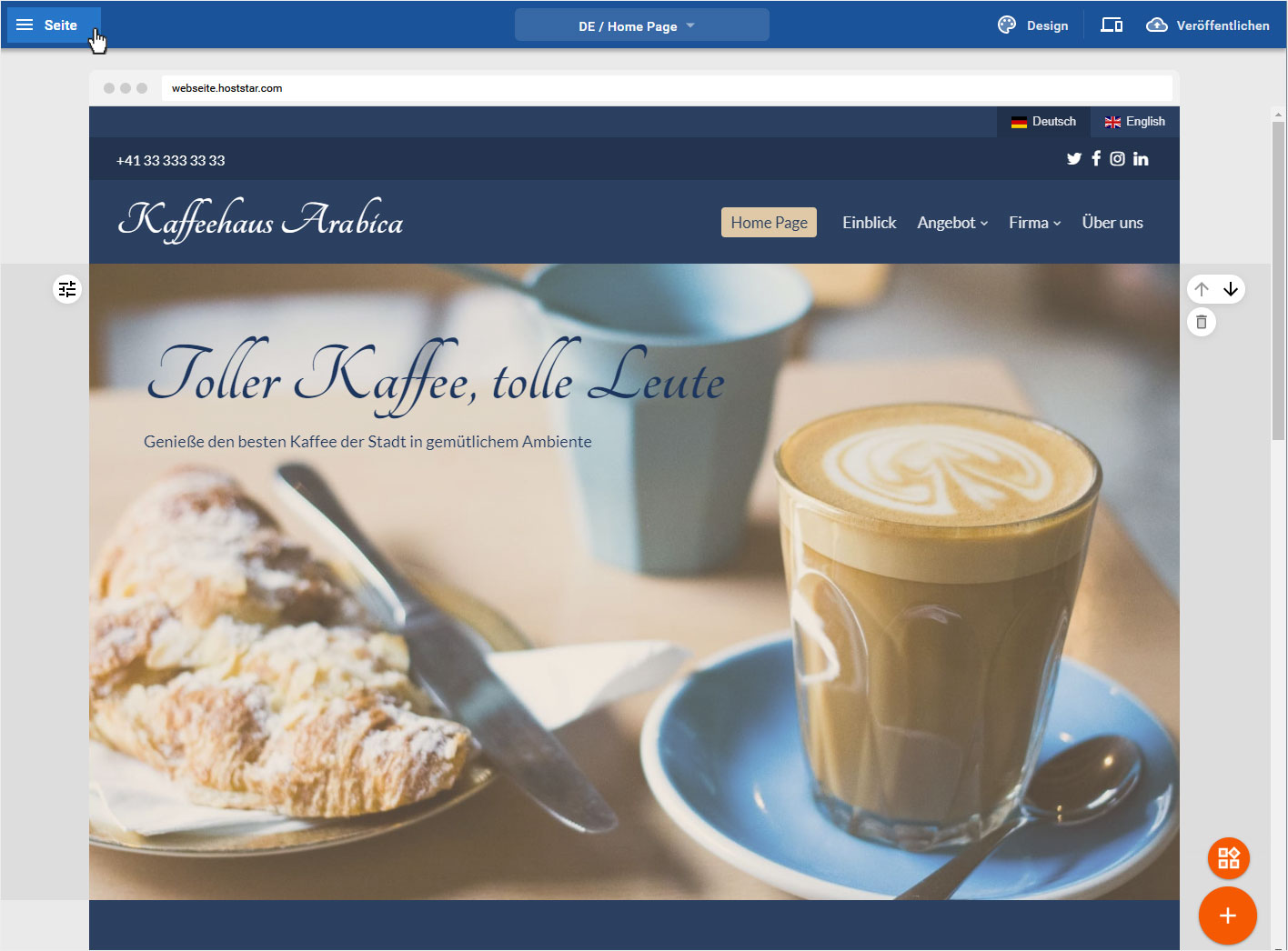
Sie befinden sich auf der Startseite im Designer-Editor. Klicken Sie oben links auf das «3 Linien»- oder «Seite»-Icon.
2. Auswahl
In der Seitenleiste, welche Ihnen nun eingeblendet wird, wählen Sie den Bereich «Blog».

3. Blog Übersichtsseite
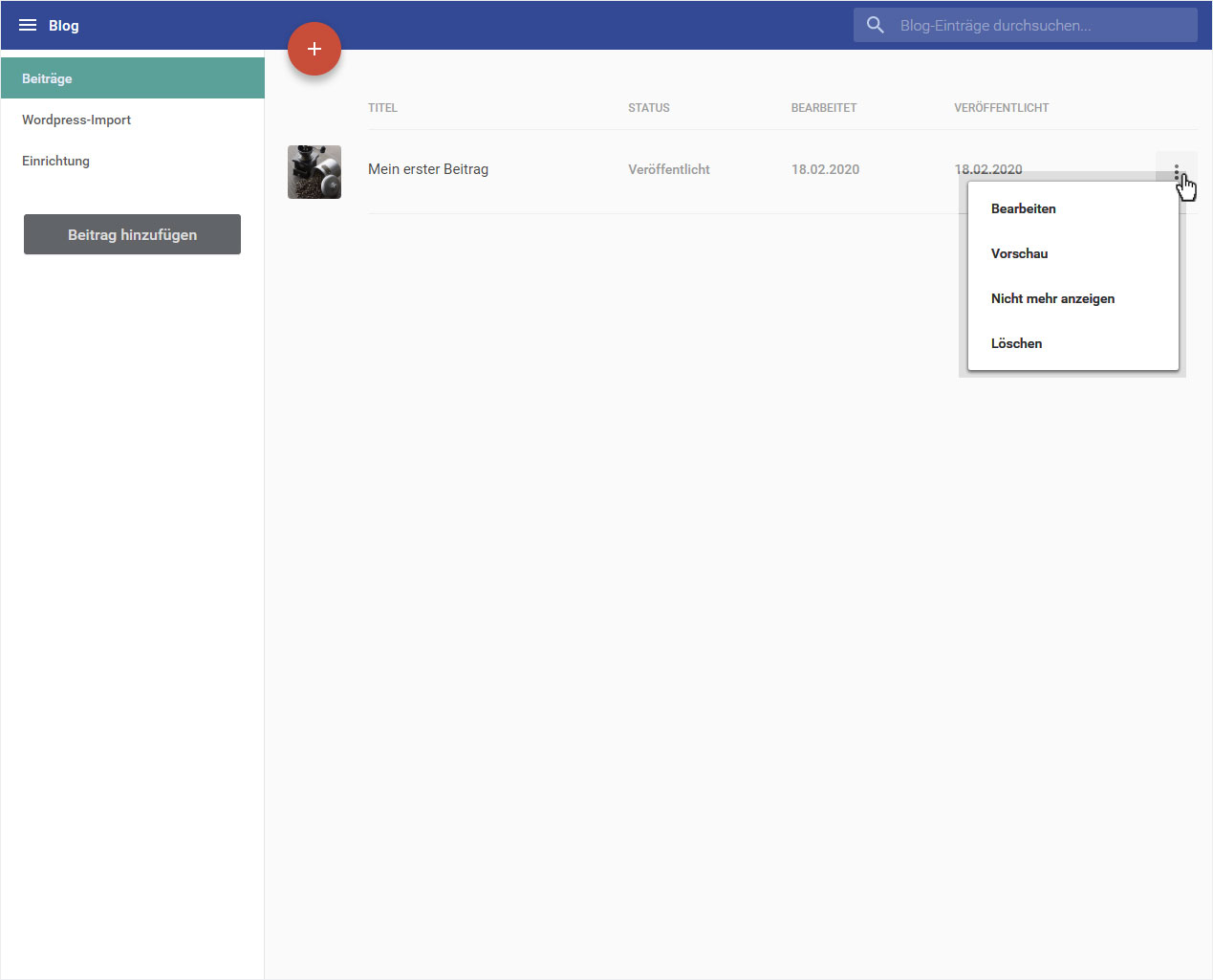
Ihnen wird nun die «Beiträge»-Seite des «Blogs» angezeigt. Wenn Sie noch keine Blog-Beiträge erstellt haben, ist die Übersicht leer bzw. ein Muster-/Entwurfsbeitrag ist ersichtlich. Klicken Sie nun auf «Beitrag hinzufügen» oder auf den grossen roten «+»-Button.

4. Beitrag erfassen
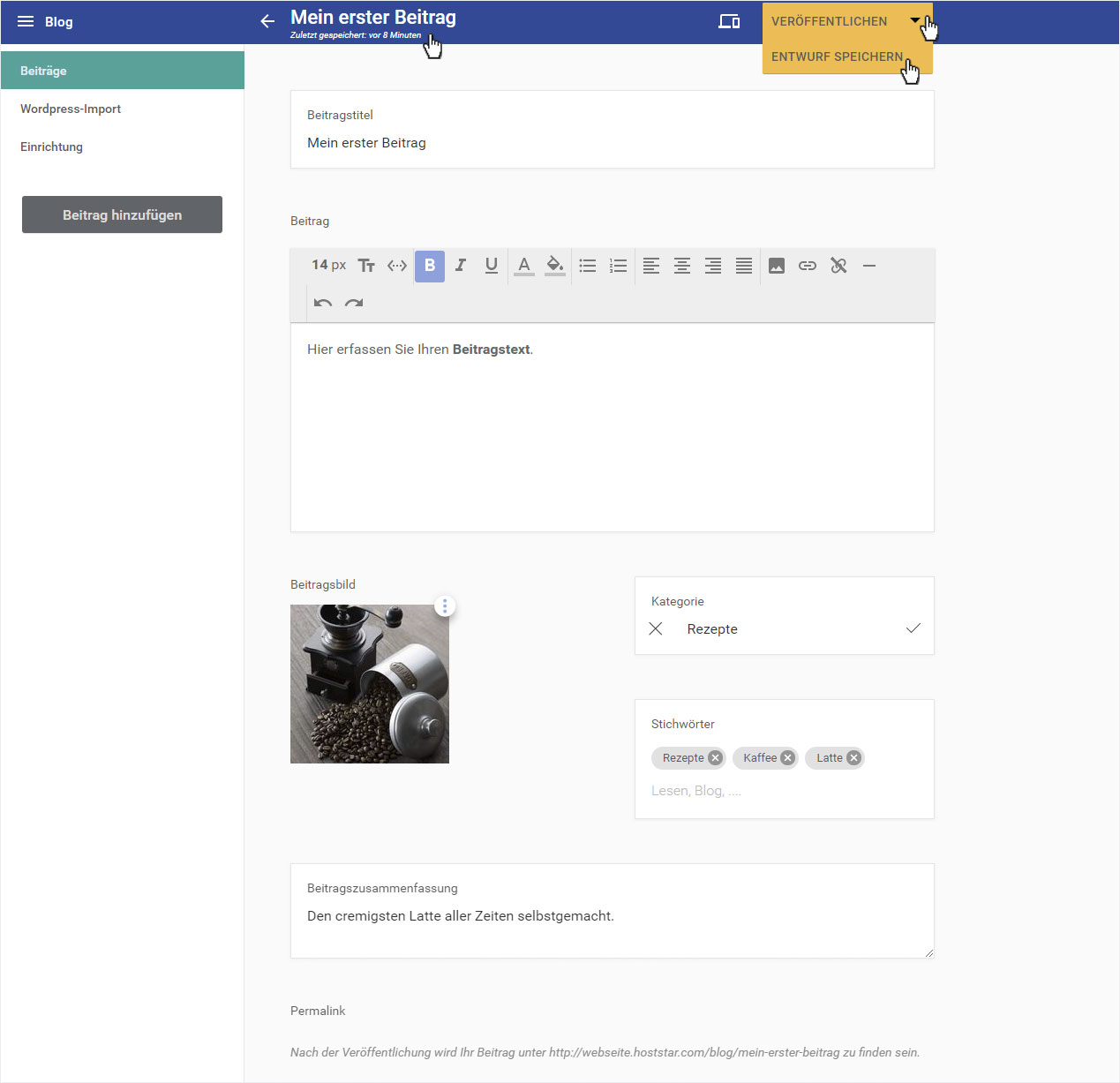
Im Textfeld «Beitragstitel» können Sie den Titel Ihres Beitrages eingeben. Im darunterliegenden Textfeld können Sie den Inhalt Ihres Beitrages einfügen. Oberhalb des Textfeldes stehen Ihnen einige Werkzeuge zur Formatierung und Gestaltung Ihres Blog-Artikels zur Verfügung (z. B. «B» für «Fett»).
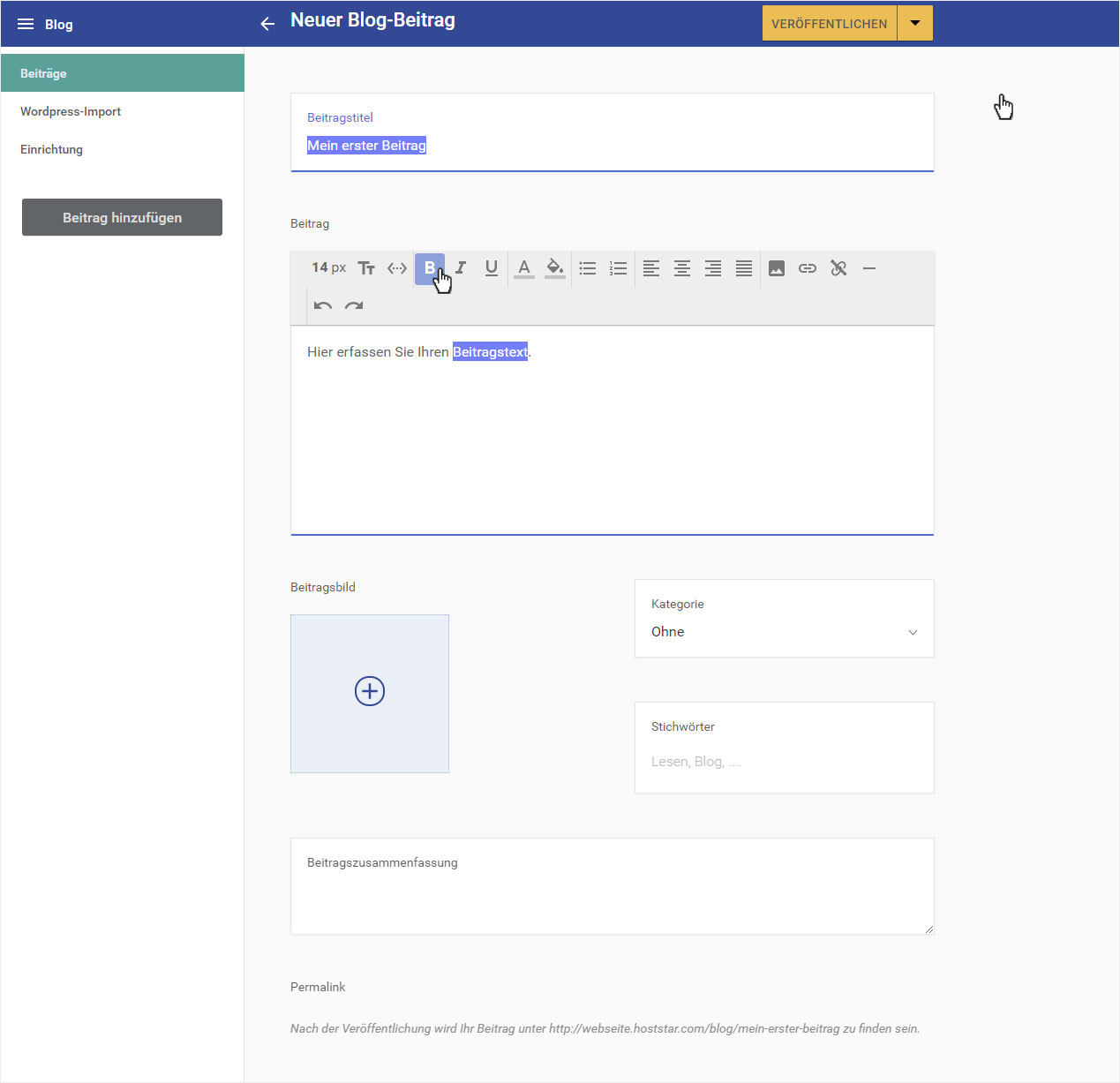
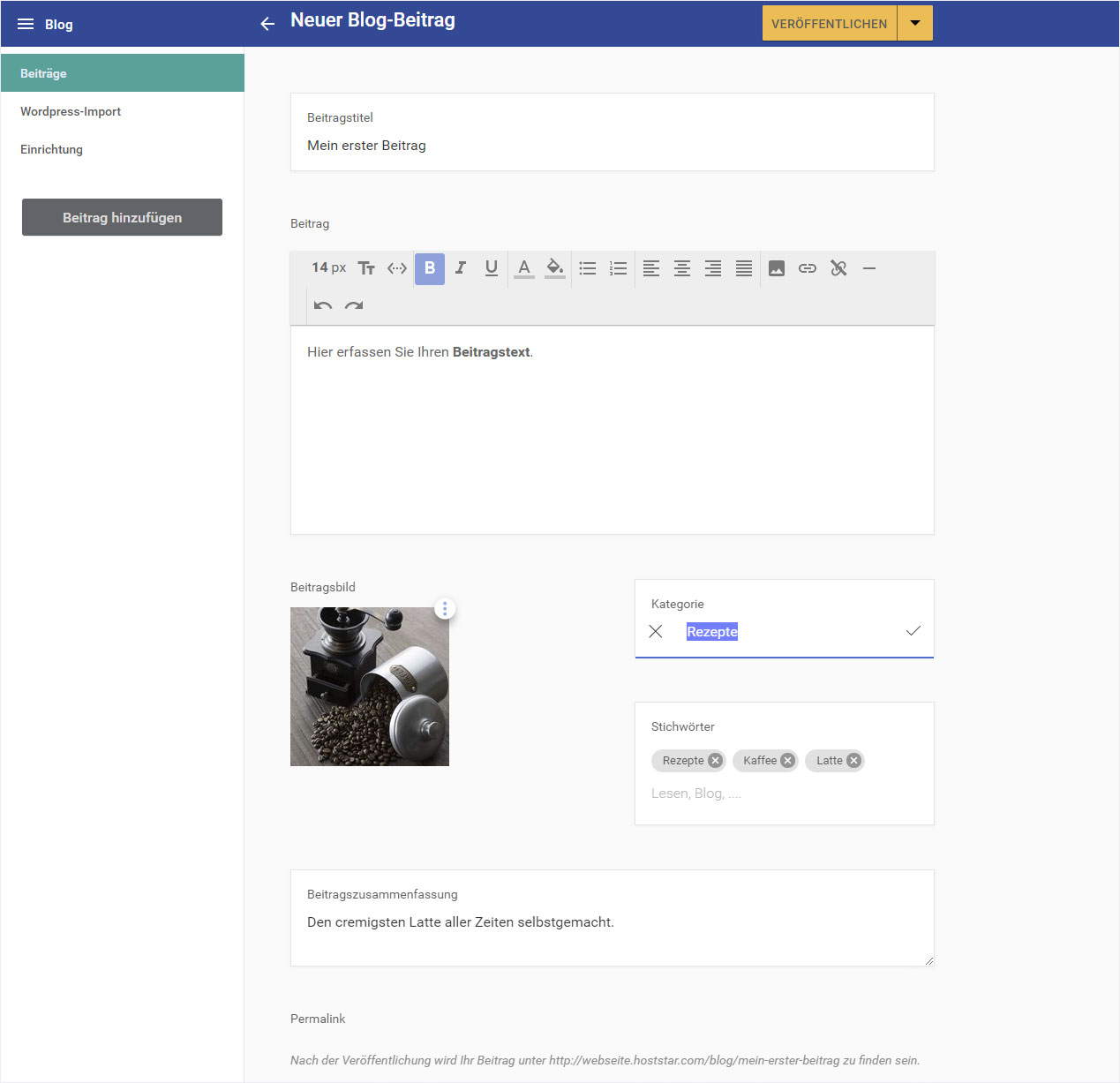
Unter «Beitragsbild» können Sie das gewünschte Bild einfügen.
Unter «Kategorie» » können Sie den Beitrag kategorisieren. Fügen Sie eine Kategorie durch Klicken auf das «Pfeil-Symbol» und anschliessend auf «Neu» ein.
Unter «Stichwörter» (Tags) können Sie einzelne Schlagwörter erfassen. Geben Sie die gewünschten Wörter ein und drücken Sie anschliessend die Enter-Taste, um weitere zu erfassen.
Unter «Beitragszusammenfassung» können Sie eine sinnvolle Kurzinfo für die Übersichtsseite der Beiträge erfassen.
Unter «Permalink» wird nach Eingabe eines Titels zum Beitrag automatisch eine URL generiert.
5. Als Entwurf speichern
Durch Klicken auf das «Pfeil»-Symbol neben «VERÖFFENTLICHEN» können Sie die bereits erfassten Daten als «Entwurf speichern».
Während des Erstellens werden die Daten immer wieder automatisch gesichert (siehe Vermerk oben).
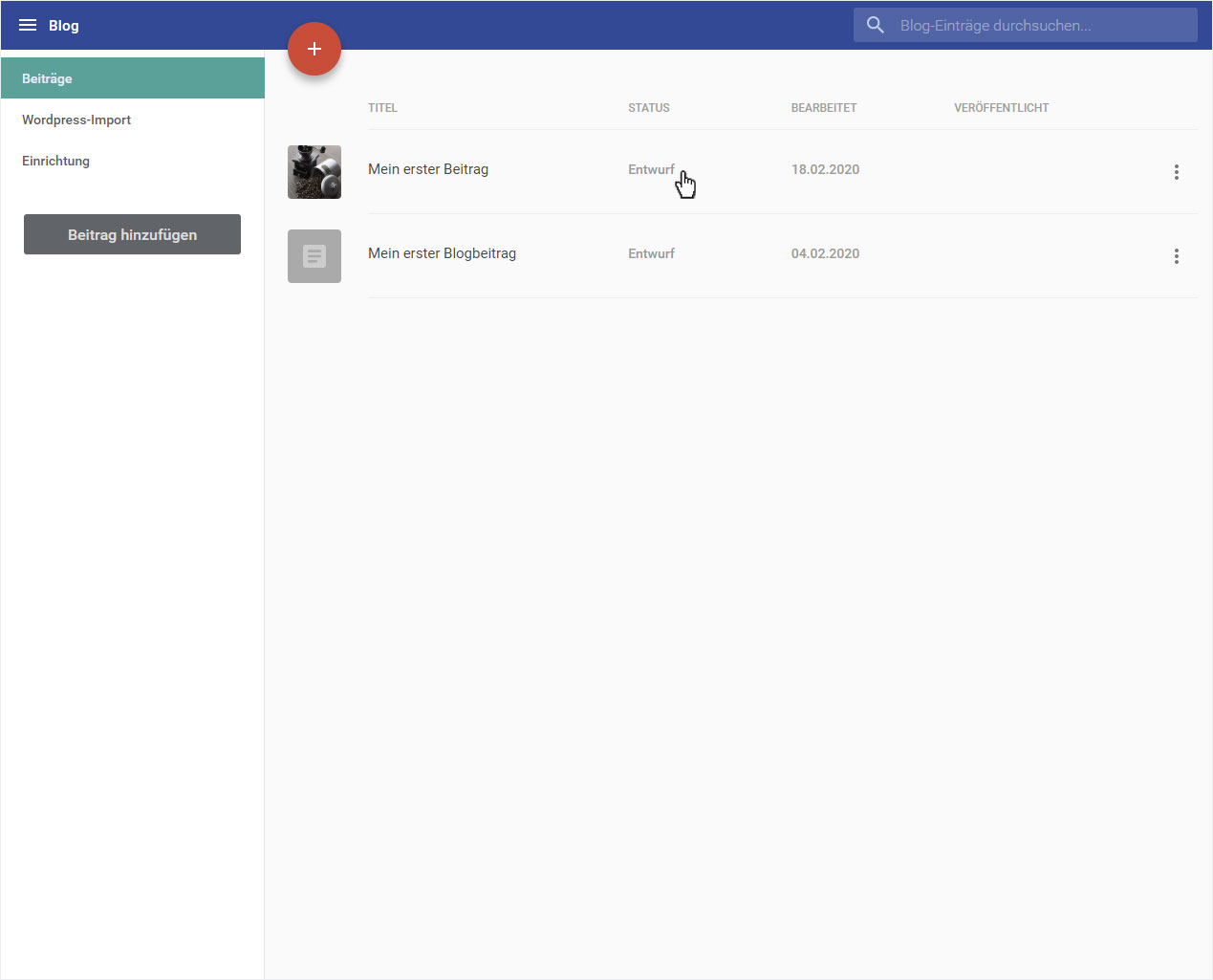
Auf der «Beiträge»-Übersichtsseite des «Blogs» wird Ihnen der «Status» Entwurf angezeigt.
6. Veröffentlichen
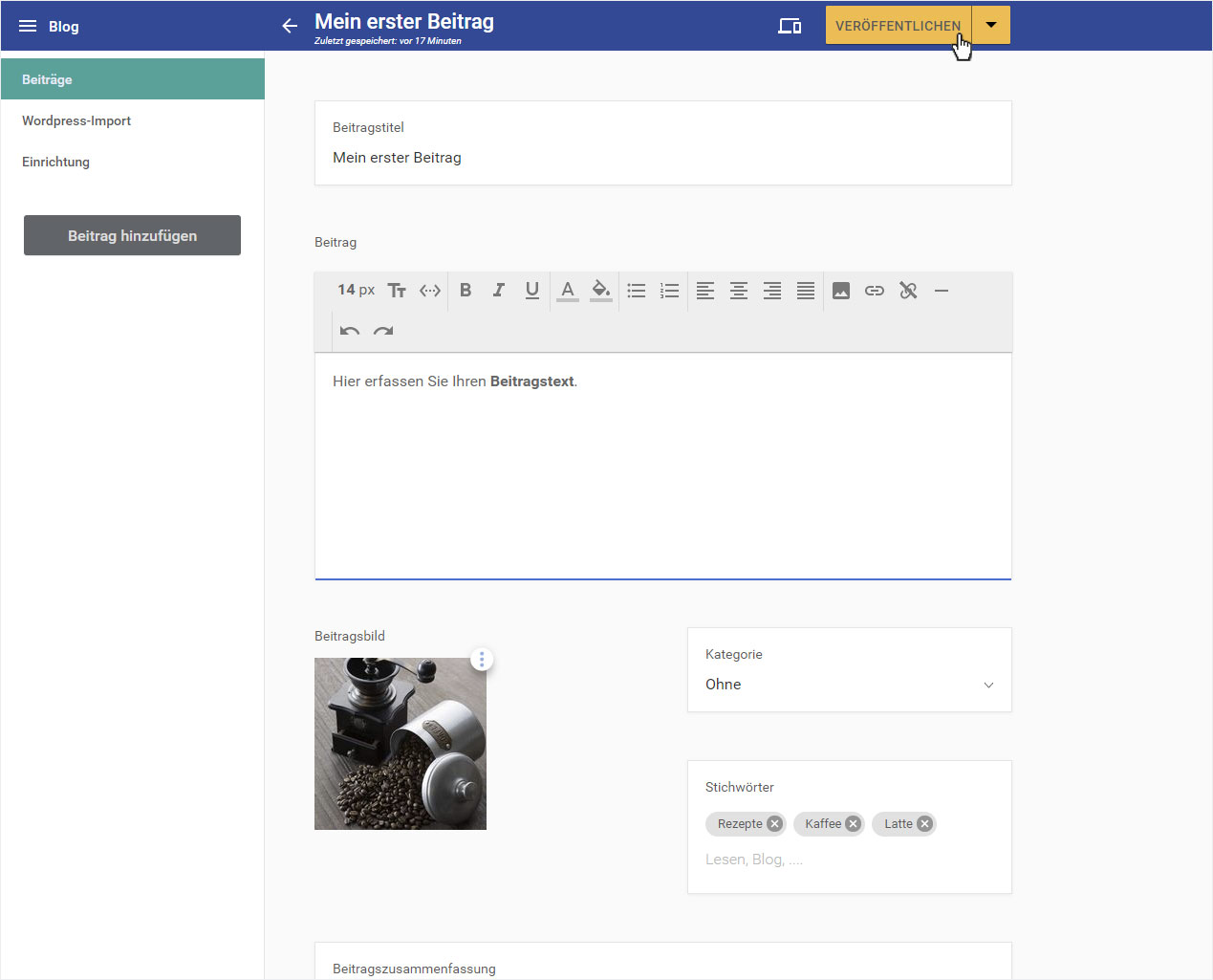
Sie können direkt auf der Beitrags-Bearbeitungsseite den Beitrag veröffentlichen, indem Sie oben auf den gelben «Veröffenltichen» Button klicken. Der Beitrag wird umgehend online gestellt und ist sofort für einsehbar.
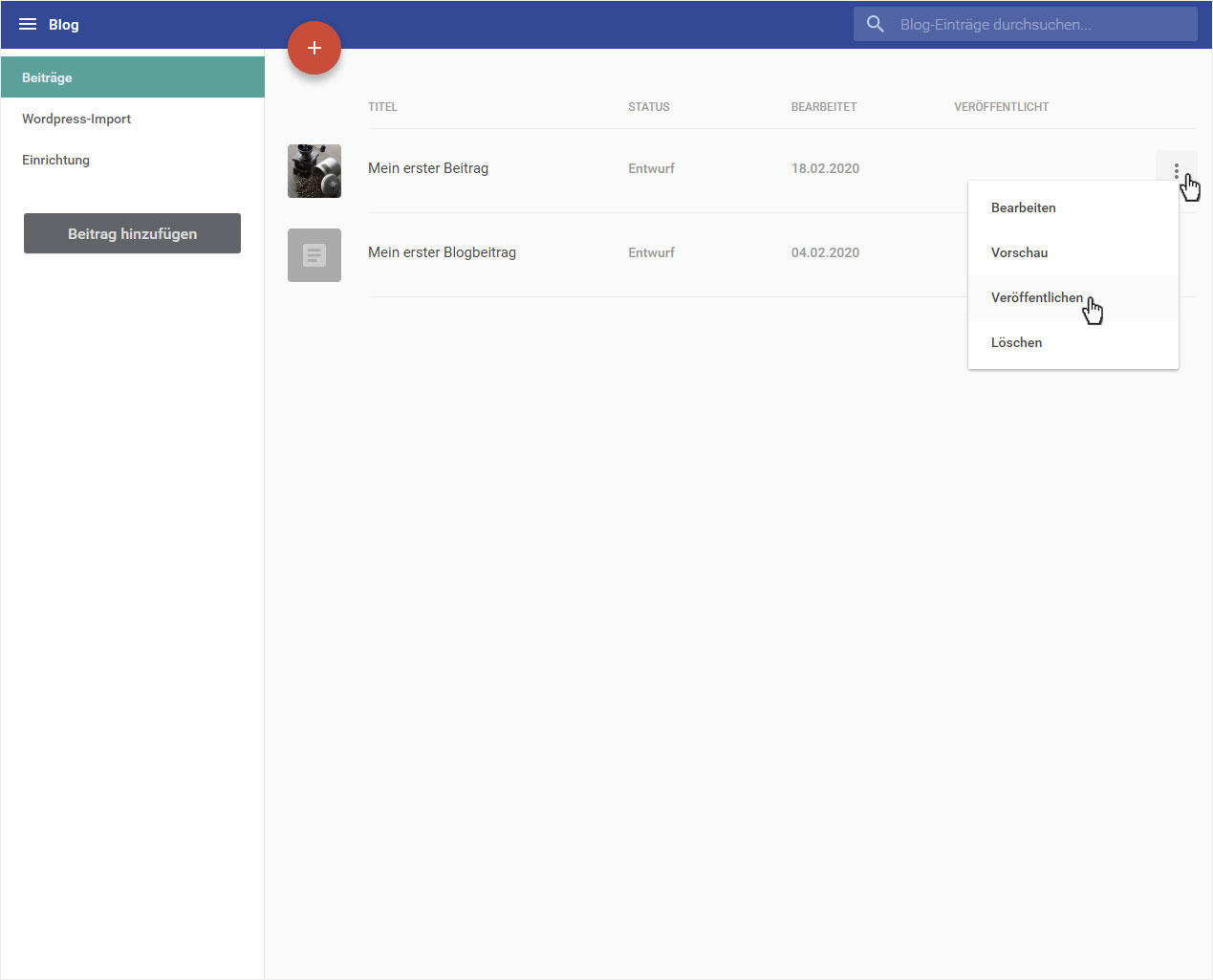
Oder Sie klicken auf der «Beiträge»-Übersichtsseite beim entsprechenden Blogeintrag hinten auf das «3 Punkte»-Icon und anschliessend auf «Veröffentlichen».
7. Beitrag verwalten
Um Ihre Beitrage zu «Bearbeiten», «Vorschau» anzuzeigen, «Nicht mehr anzeigen» oder gar zu «Löschen», gehen Sie gemäss folgender Anleitung «Beitrag verwalten» vor.