Seiten & Verzeichnisse - Seite hinzufügen
Sie können jederzeit Ihre Webseite mit einer neuen Seite ergänzen.
Nachdem Sie sich in den «Designer eingeloggt» haben, befinden Sie sich auf der Startseite im Designer-Editor und somit im Bereich «Baukasten». Gehen Sie dazu wie folgt vor:
1. Navigieren
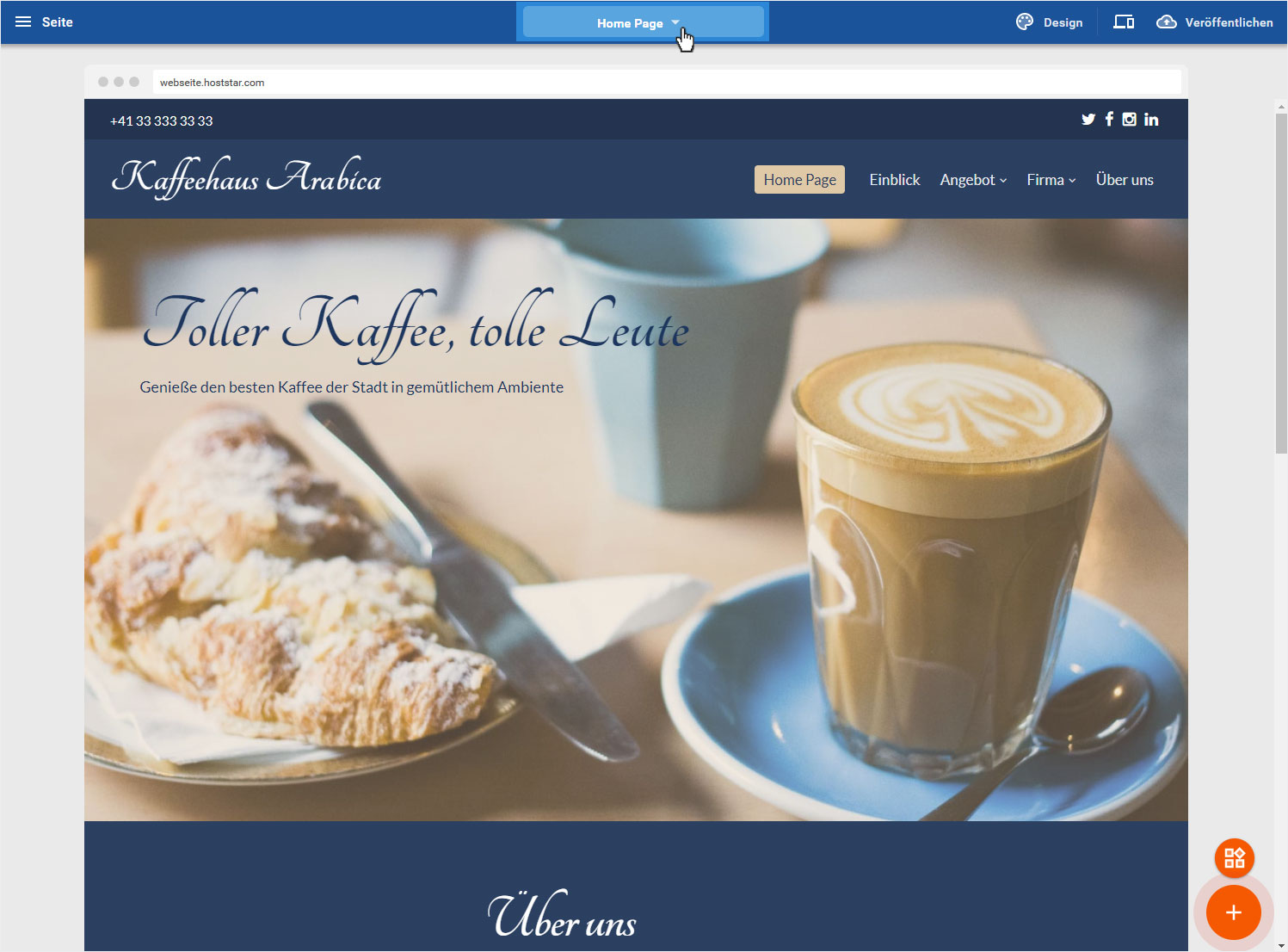
Auf der Startseite des Designer-Editors ist oben im blauen Balken, mittig ein Button, hier «Home Page» mit einem Dropdown-Icon.
2. Button
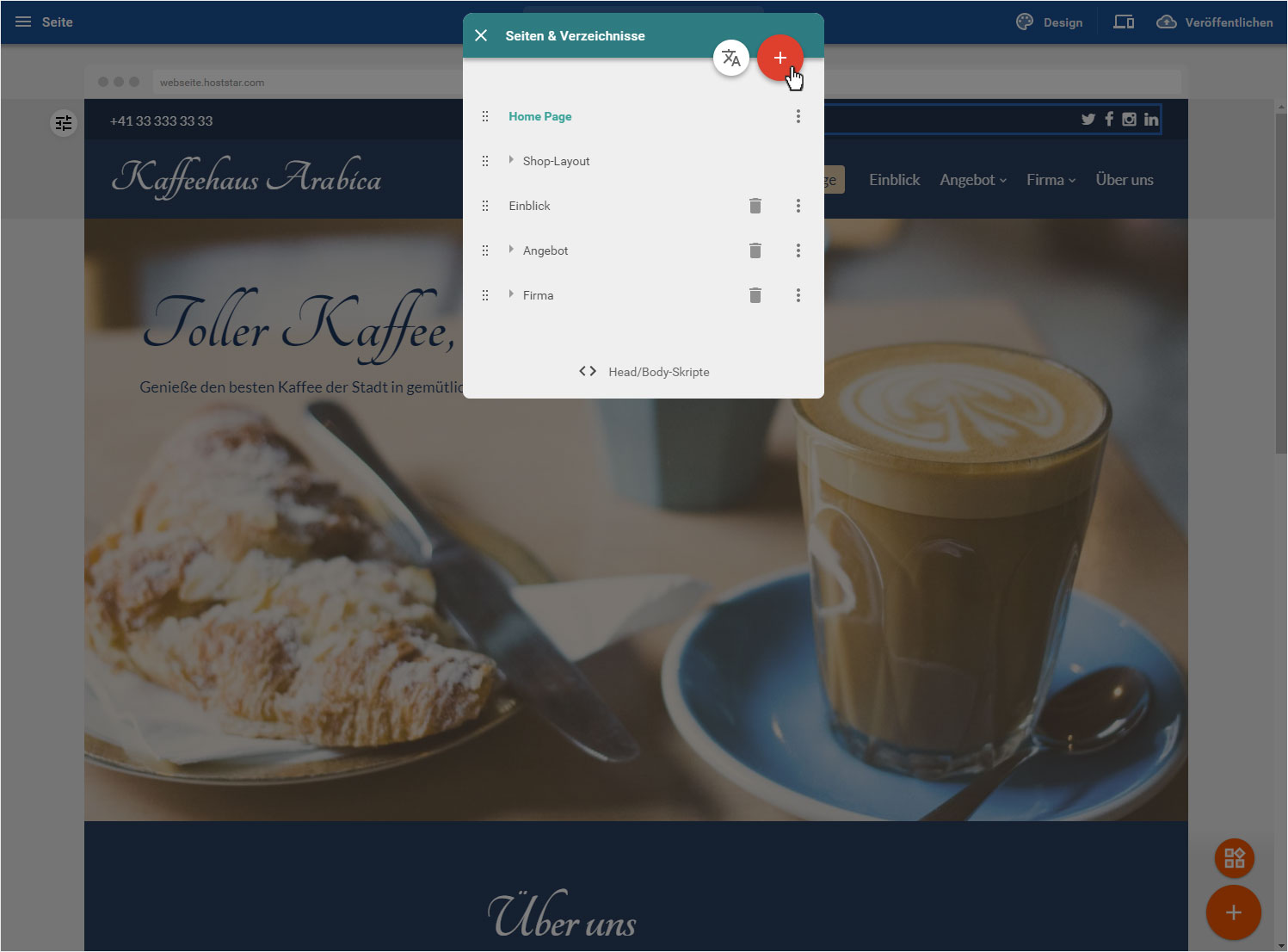
Durch Klick auf den Button öffnet sich automatisch das «Seiten & Verzeichnisse» Popup-Fenster. Um nun eine neue Seite hinzuzufügen klicken Sie auf den roten «Plus-Zeichen» Button.
3. Einstellungen
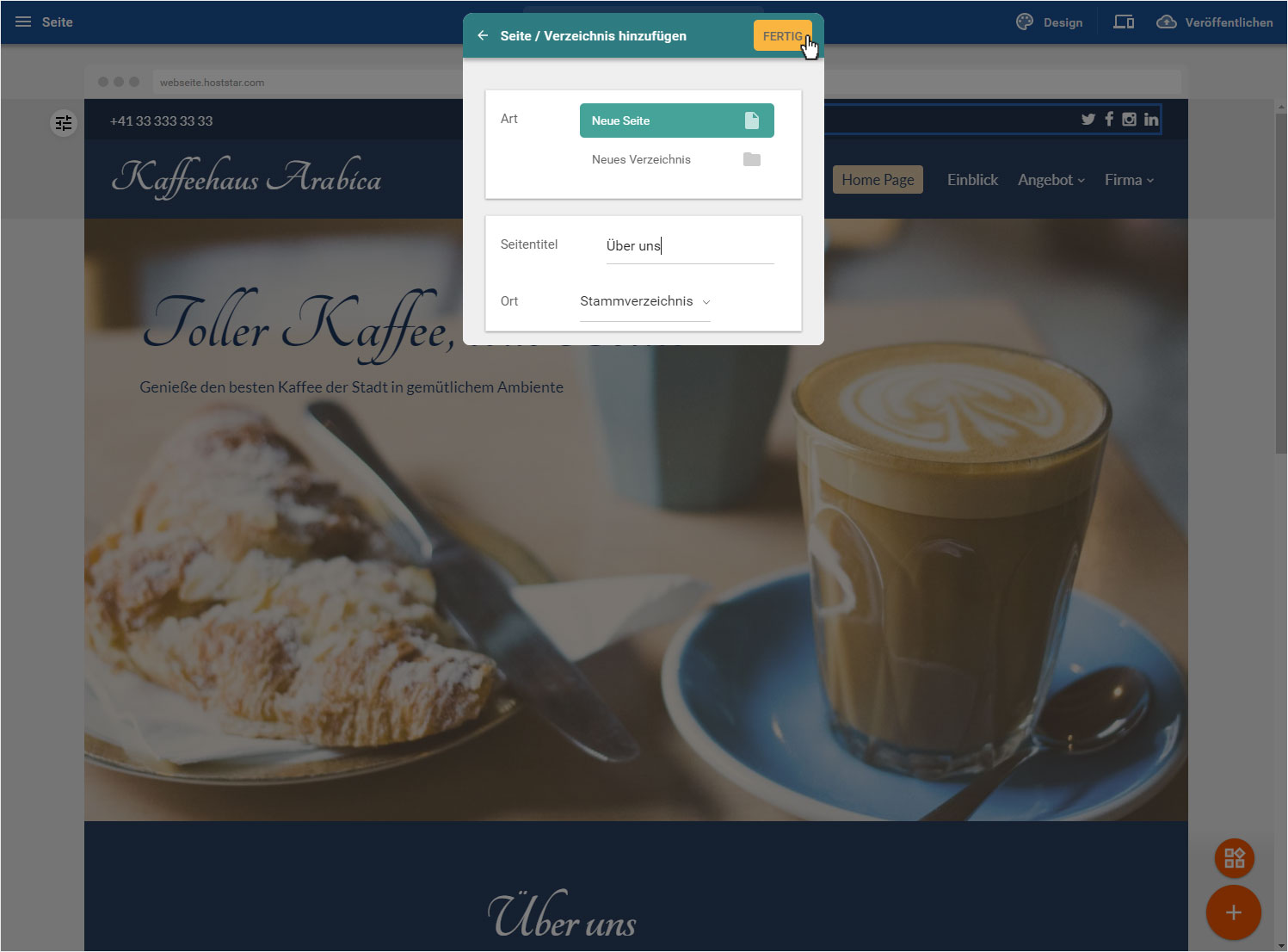
Hier können Sie unter «Art» wählen, ob Sie eine «Neue Seite» oder ein «Neuer Menüpunkt» hinzufügen wollen.
Wählen Sie «Neue Seite». Anschliessend geben Sie Ihrer Seite einen «Seitentitel», hier: Über uns. Und wählen unter «Ort» in welchem Bereich im Menü Ihre Seite erstellt werden soll (hier: Stammverzeichnis).
Wenn Sie noch keine Menüpunkte erstellt haben, so wird Ihnen nur das «Stammverzeichnis» angezeigt. Sie können aber im Anschluss jederzeit weitere Menüpunkte erstellen und die Seite im Menü einem neuen Menüpunkt zuordnen.
Sind alle Einstellungen erstellt, klicken Sie auf «Fertig» oben rechts, um die Seite zu erstellen.
4. Neue Seite
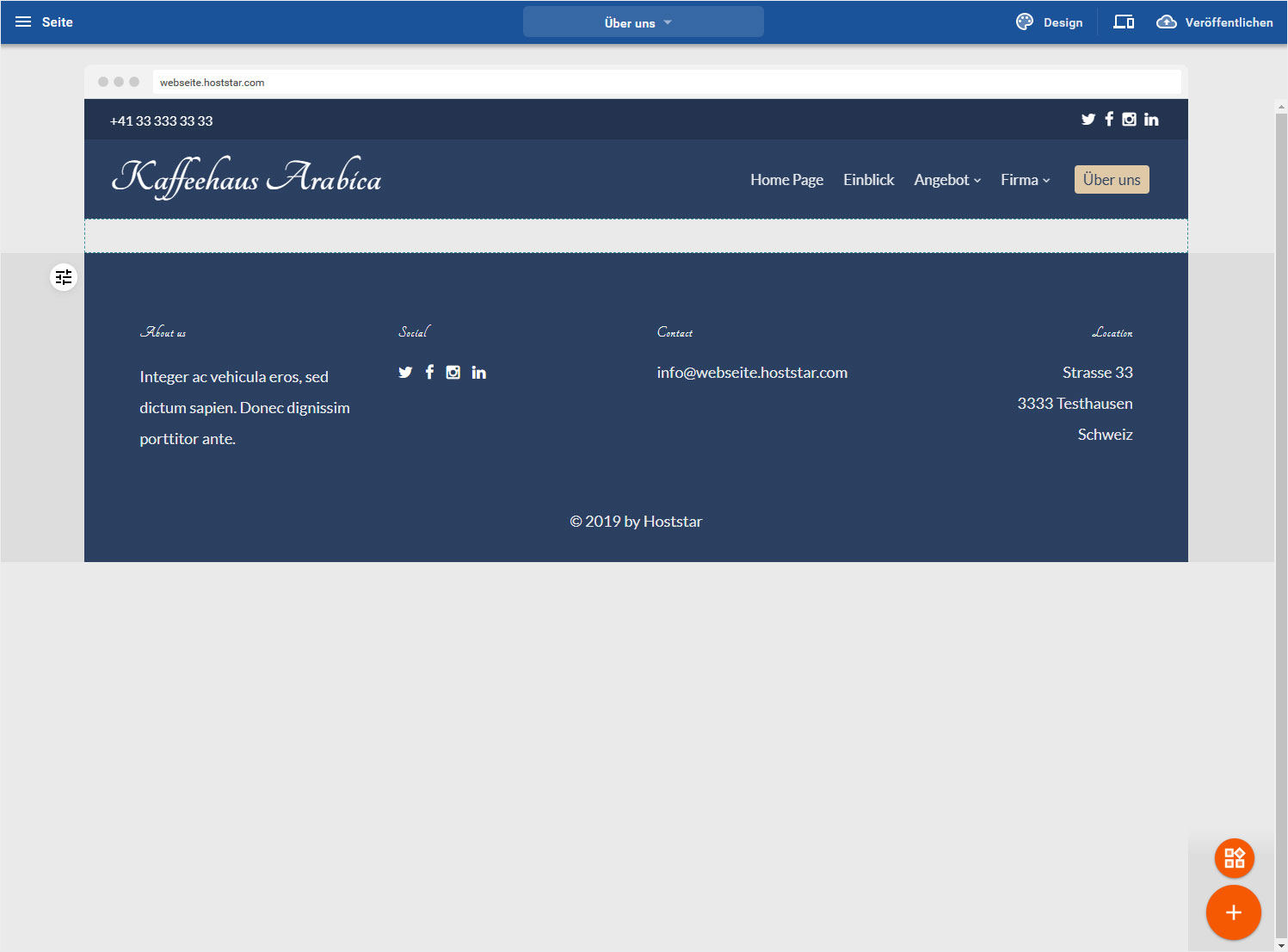
Die neue Seite wird erstellt und Ihnen umgehend angezeigt.
Diese Seite ist leer, ausser Kopf- und Fusszeilenbereiche. Sie können nun Ihre Seite erstellen und entsprechend Bereiche hinzufügen. Ebenfalls können Sie die Seite im Menü verschieben.